Poradniki dotyczące systemu Managemate:
Szczegóły faktury
W tym poradniku dowiesz się co możesz odczytać i jakie operacje wykonać na stronie szczegółów faktury.
Szczegółowy widok wystawionej faktury
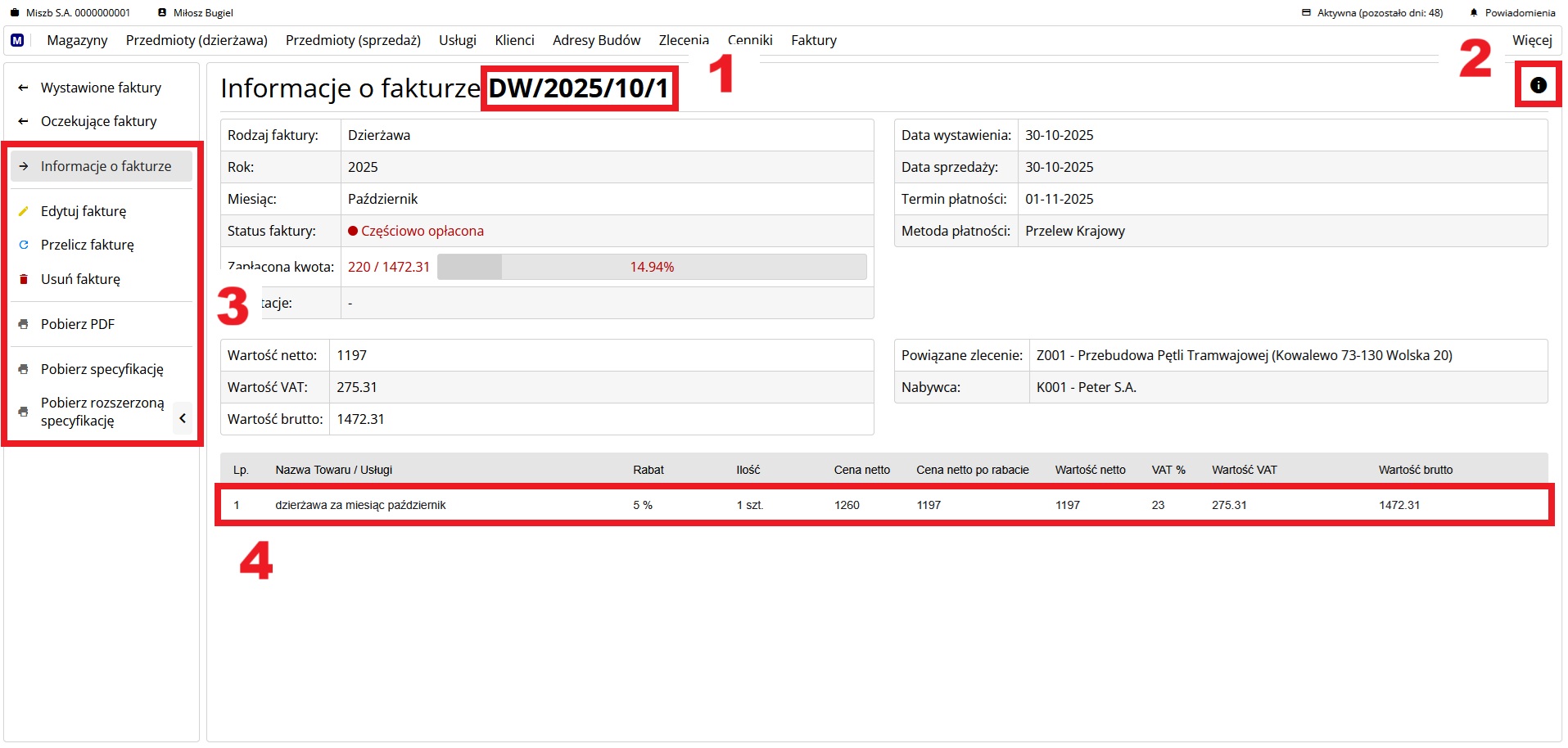
keyboard_arrow_up Strona ze szczegółowym widokiem faktury
Instrukcja:
Strona szczegółów faktury wyświetla dane faktury takie jak: rodzaj, miesiąc i rok, za który została wystawiona, status faktury (Wystawiona/Wysłana/Częściowo opłacona/Opłacona), poszczególne wartości faktury, daty, metodę płatności, listę zapłat częściowych oraz dane powiązanego zlecenia i klienta. Oprócz tego program do zarządzania dzierżawą pozwala odczytać:
- Numer faktury - nagłówek zawiera pełny numer wystawionej faktury (nazewnictwo kolejnych dokumentów można modyfikować w ustawieniach wystawiania faktur)
- Informacja KSeF - w tym miejscu wyświetlane są informacje o statusie KSeF przeglądanej faktury - jeżeli faktura nie została przesłana do Krajowego Systemu e-Faktur, wyświetla się napis "Faktura niewysłana" oraz przycisk "Wyślij do KSeF", który umożliwia przesłanie wystawionej faktury do systemu KSeF (należy wcześniej wprowadzić token dostępowy w ustawieniach - zobacz jak to zrobić tutaj). Natomiast jeżeli faktura została pomyślnie wysłana do KSeF, w tym miejscu wyświetlany jest komunikat "Faktura wysłana" oraz jej numer KSeF
- Ikona "i" - po najechaniu myszką na tę ikonę zobaczymy informacje o tym, kto (jakie konto) utworzył ten dokument, kiedy został utworzony oraz kiedy został ostatnio zmodyfikowany
-
Menu faktury - zawiera przyciski:
- "Informacje o fakturze" - przenosi na stronę szczegółów wybranej faktury (obraz powyżej),
- "Edytuj fakturę" - zmienia układ strony informacji o fakturze i wyświetla pola edycji konkretnych danych faktury. Pozwala również na modyfikację pozycji na fakturze,
- "Przelicz fakturę" - przycisk umożliwia ponowne wystawienie tej samej faktury (ponowne przeliczenie całego miesiąca) - jest to przydatne, gdy po wystawieniu faktury zmodyfikowano pewną część w zleceniu, która wpływa na wartość dzierżawy/sprzedaży w danym miesiącu i wymagane jest ponowne przeliczenie,
- "Usuń fakturę" - przycisk pozwala na usunięcie wystawionej faktury
- "Pobierz PDF" - otwiera okno pobierania faktury w formie dokumentu PDF (opisane niżej)
- "Pobierz specyfikację" - jeżeli faktura zawiera pozycję "dzierżawa za miesiąc ..." przycisk rozpoczyna pobieranie dokumentu specyfikacji do faktury, który obrazuje z czego wynika obliczona wartość dzierżawy (opisane niżej)
- "Pobierz specyfikację rozszerzoną" - jeżeli faktura zawiera pozycję z obliczoną dzierżawą - przycisk rozpoczyna pobieranie dokumentu rozszerzonej specyfikacji do faktury (z podsumowaniem każdego magazynu oraz podsumowaniem każdej wydawanej grupy dzierżawy) (opisane niżej)
-
Pozycja na fakturze - zawiera podstawowe informacje:
- Numer porządkowy - numer rzędu na wydrukowanej fakturze,
- Nazwa towaru/usługi,
- Rabat - jeżeli na całą fakturę lub konkretną pozycję nałożono rabat wyświetlana jest kolumna "Rabat". Jeżeli jednak żadna z pozycji nie ma nadanego upustu - kolumna nie wyświetla się
- Ilość - ilość danego towaru/usługi,
- Cena netto - jednostkowa cena netto towaru/usługi,
- Cena netto po rabacie - jednostkowa cena netto po rabacie - kolumna ta jest wyświetlana tylko wtedy, gdy nałożony jest rabat na którąkolwiek z pozycji na fakturze
- Wartość netto - wartość netto pozycji na fakturze
- VAT % - kolumna zawiera informację o stawce VAT nałożonej na daną pozycję
- Wartość VAT - zawiera wartość podatku VAT konkretnej pozycji na fakturze
- Wartość brutto - zawiera wartość brutto danej pozycji na fakturze
Edycja wystawionej faktury
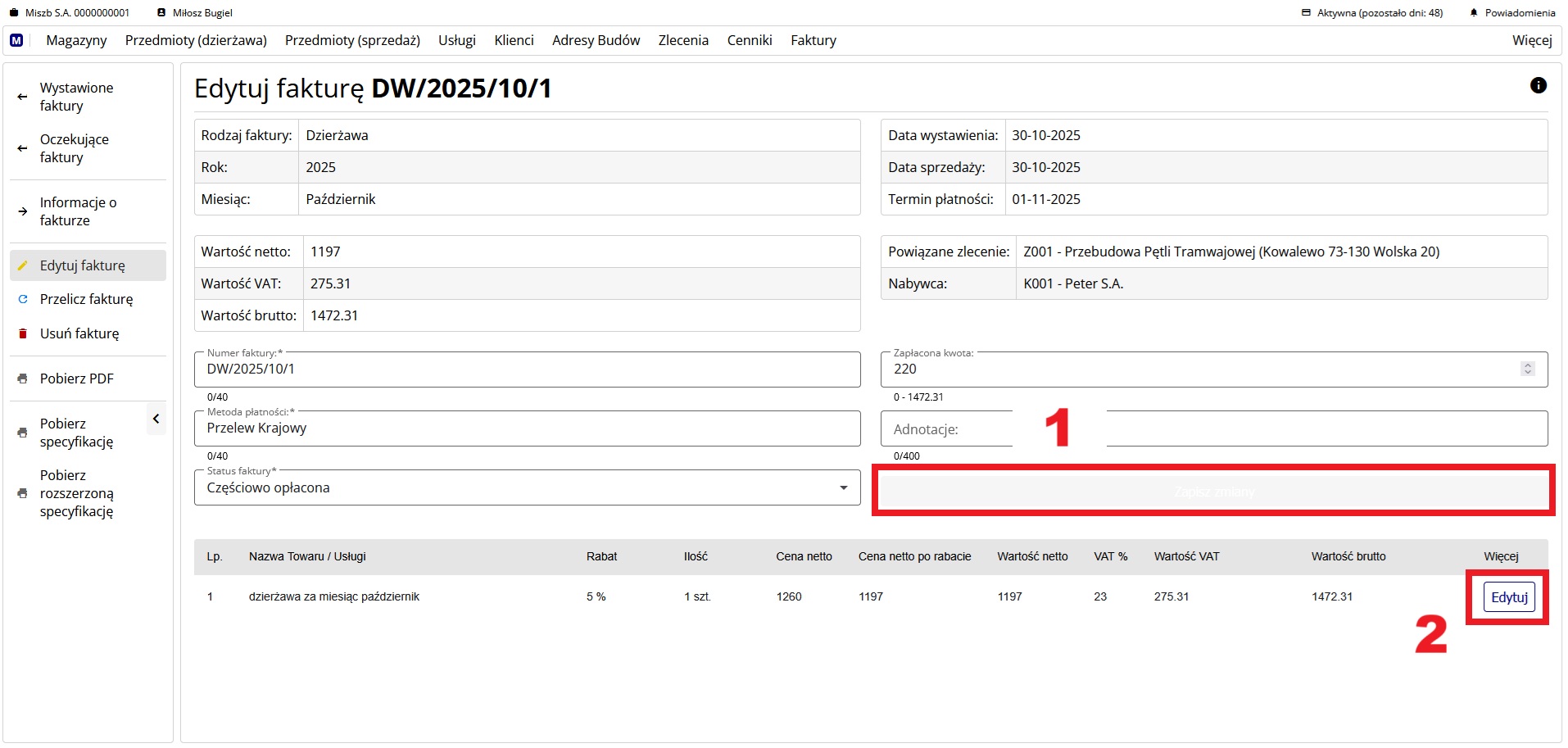
keyboard_arrow_up Strona edycji wystawionej faktury
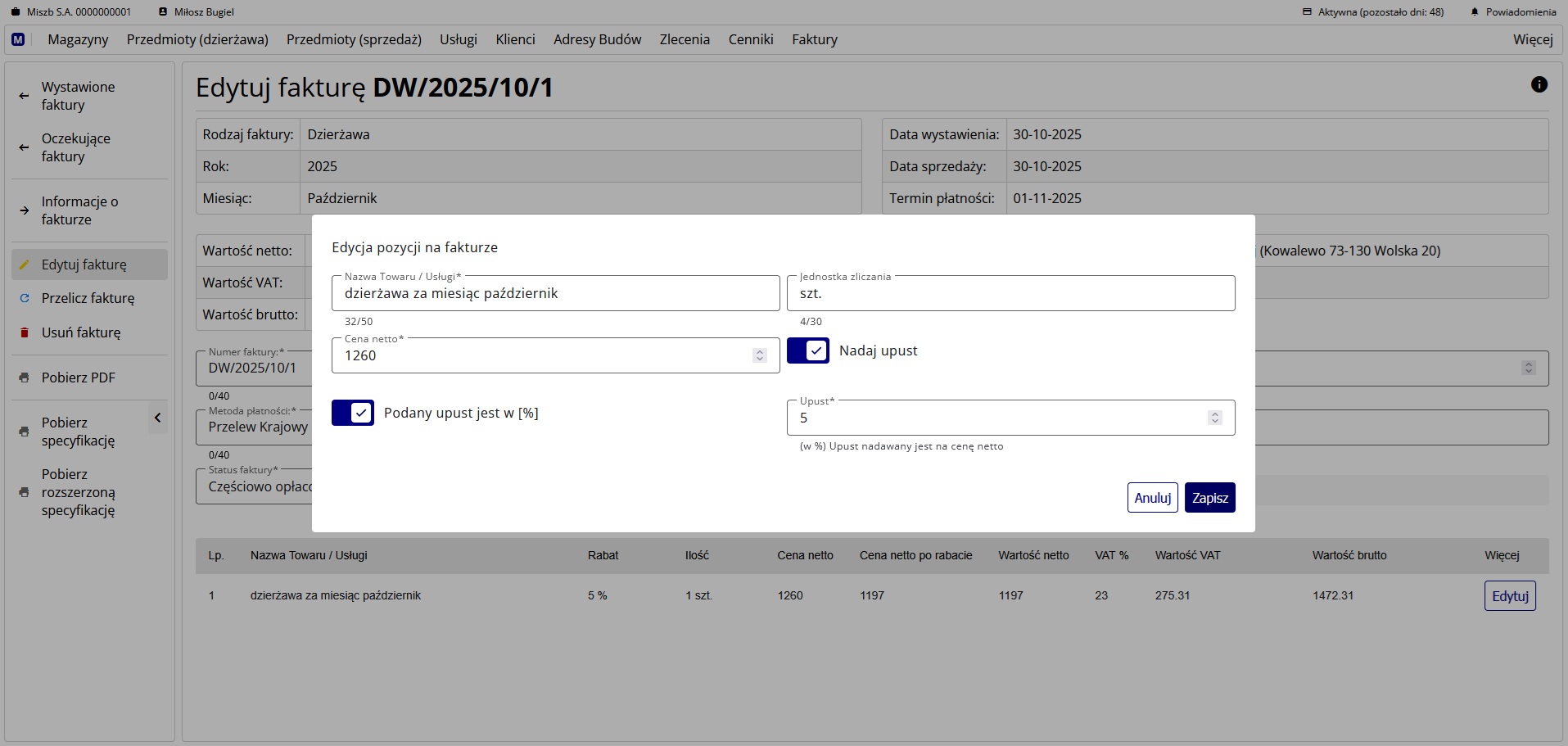
keyboard_arrow_up Okno edycji pozycji na wystawionej fakturze
Instrukcja:
Strona edycji faktury umożliwia modyfikację: numeru faktury, metody płatności, statusu faktury (Wystawiona/Wysłana/Częściowo opłacona/Opłacona), daty wystawienia oraz adnotacji. Wyświetlone zostaną dodatkowo przyciski "Dodaj zapłatę" oraz "Edytuj" i "Usuń" w wierszach tabeli zawierającej zapłaty częściowe.
- przycisk "Dodaj zapłatę" - pozwala na dodanie wpisu do faktury zawierającego dane częściowej zapłaty (metoda płatności, data oraz kwota)
- przyciski "Edytuj" i "Usuń" w wierszu tabeli zapłat częściowych - umożliwiają modyfikację oraz usuwanie wprowadzonych zapłat częściowych
- przycisk "Zapisz zmiany" - pozwala zapisać wprowadzone zmiany w polach edycji faktury. Przycisk podświetli się i będzie możliwy do kliknięcia (aktywny) dopiero po modyfikacji któregokolwiek z pól
- przycisk "Edytuj" w rzędzie pozycji na fakturze - otwiera okno edycji pozycji na fakturze (obraz nr 2)
Okno edycji pozycji na fakturze pozwala modyfikować nazwę towaru/usługi, jednostkę zliczania wyświetlaną na fakturze, Cenę netto oraz upust na tę konkretną pozycję (przełącznik "Nadaj upust" po kliknięciu (włączeniu) powoduje wyświetlenie drugiego przełącznika - "Podany upust jest w [%]" oraz numerycznego pola edycji "Upust". Jeżeli przełącznik "Podany upust jest w [%]" jest w pozycji włączonej to wprowadzany upust jest procentowy, a jeśli jest wyłączony - wprowadzana wartość upustu jest konkretną kwotą). Operację edycji zatwierdzamy przyciskiem "Zapisz".
Dowiedz się jak odczytywać stronę szczegółów zlecenia w tym poradniku
Pobieranie faktury w formie pliku PDF
Po kliknięciu przycisku "Pobierz PDF" otworzy się okno pobierania faktury. Przełącznik "Wydrukuj ponownie" należy kliknąć (włączyć) jeżeli od ostatniego pobierania zaszły jakiekolwiek zmiany w fakturze - na przykład zmiana numeru, modyfikacja ceny netto pozycji na fakturze itd. lub chcemy automatycznie podpisać dokument imieniem i nazwiskiem aktualnie zalogowanego konta (pojawi się wtedy drugi przełącznik "Podpisz automatycznie", który po włączeniu (kliknięciu) to umożliwia). Operację pobierania zatwierdzamy przyciskiem "Pobierz". Plik PDF faktury wygenerowanej przez oprogramowanie dla wypożyczalni jest widoczny poniżej (obraz nr 2)
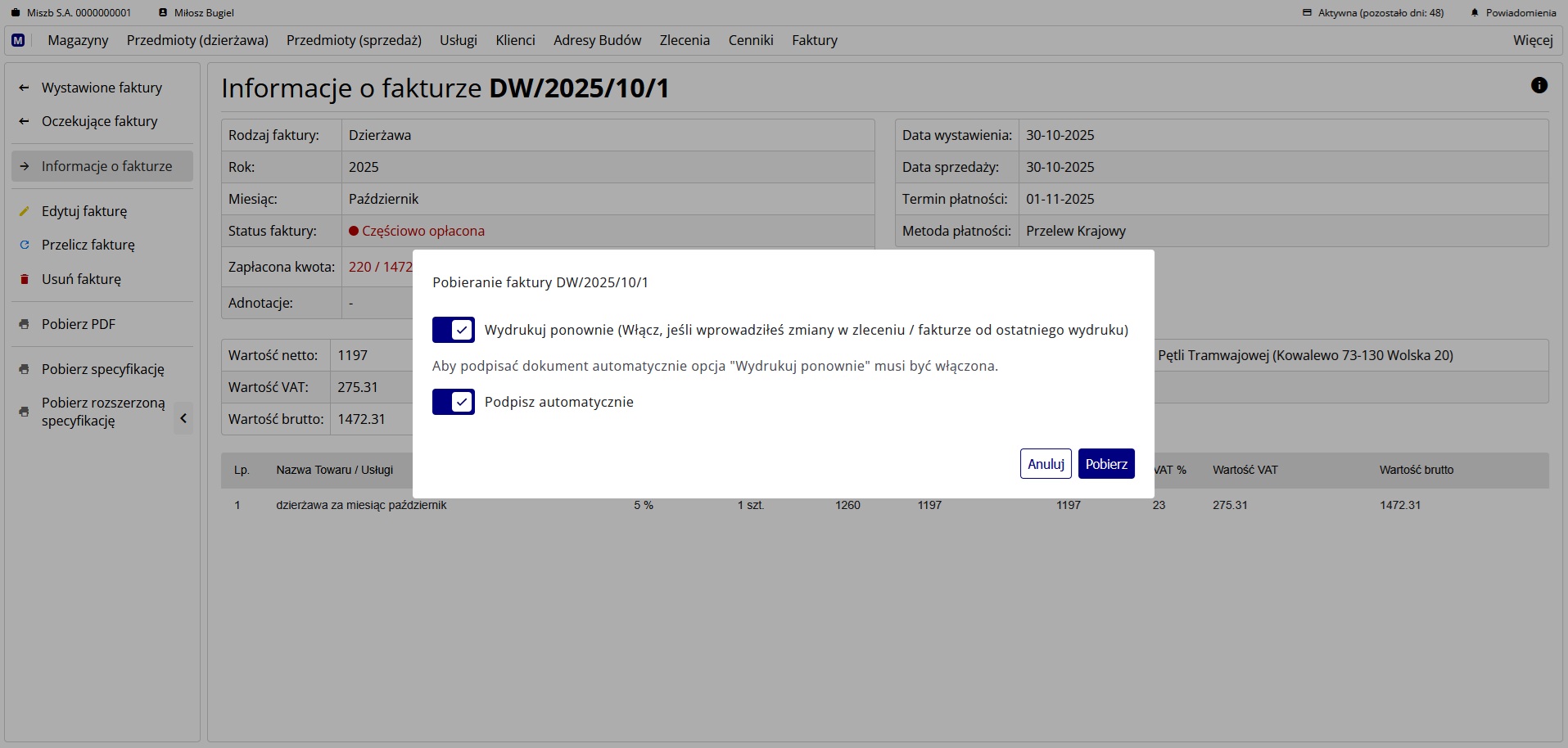
keyboard_arrow_up Okno wydruku faktury w formie PDF
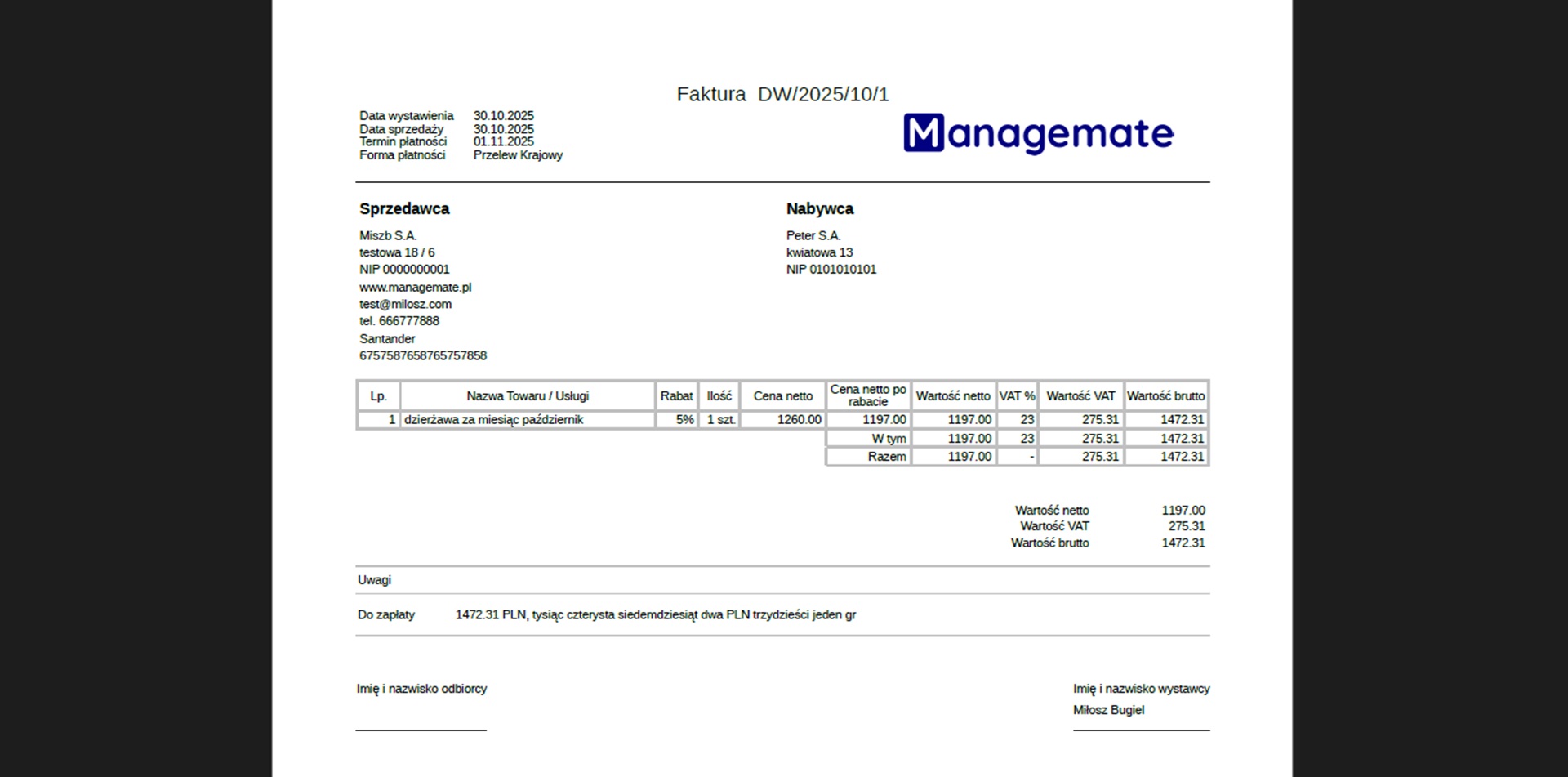
keyboard_arrow_up Faktura w formie pliku PDF
Pobieranie specyfikacji do faktury w formie pliku PDF
Przyciski "Pobierz specyfikację" oraz "Pobierz rozszerzoną specyfikację" po kliknięciu rozpoczynają pobieranie pliku PDF. Specyfikacja zawiera dokładne informacje o naliczaniu dzierżawy - dane przedmiotu, jego ilość, okres dzierżawy tej ilości, stawkę dzierżawy za 30 dni oraz wartość wyliczonej dzierżawy. Na końcu dokumentu drukowane jest podsumowanie wszystkich wartości dzierżawy oraz wartość sprzętu pozostałego na stanie zlecenia na koniec danego miesiąca (lub jeżeli faktura jest wystawiana przed jego końcem - stan na dzień, w którym utworzono fakturę). Specyfikacja rozszerzona zawiera dodatkowo podział na magazyny, z których wydawano przedmioty (dla każdego magazynu obliczone jest podsumowanie wartości dzierżawy) oraz na końcu dokumentu drukowane jest podsumowanie wartości dla każdej z wydawanych grup dzierżawy.
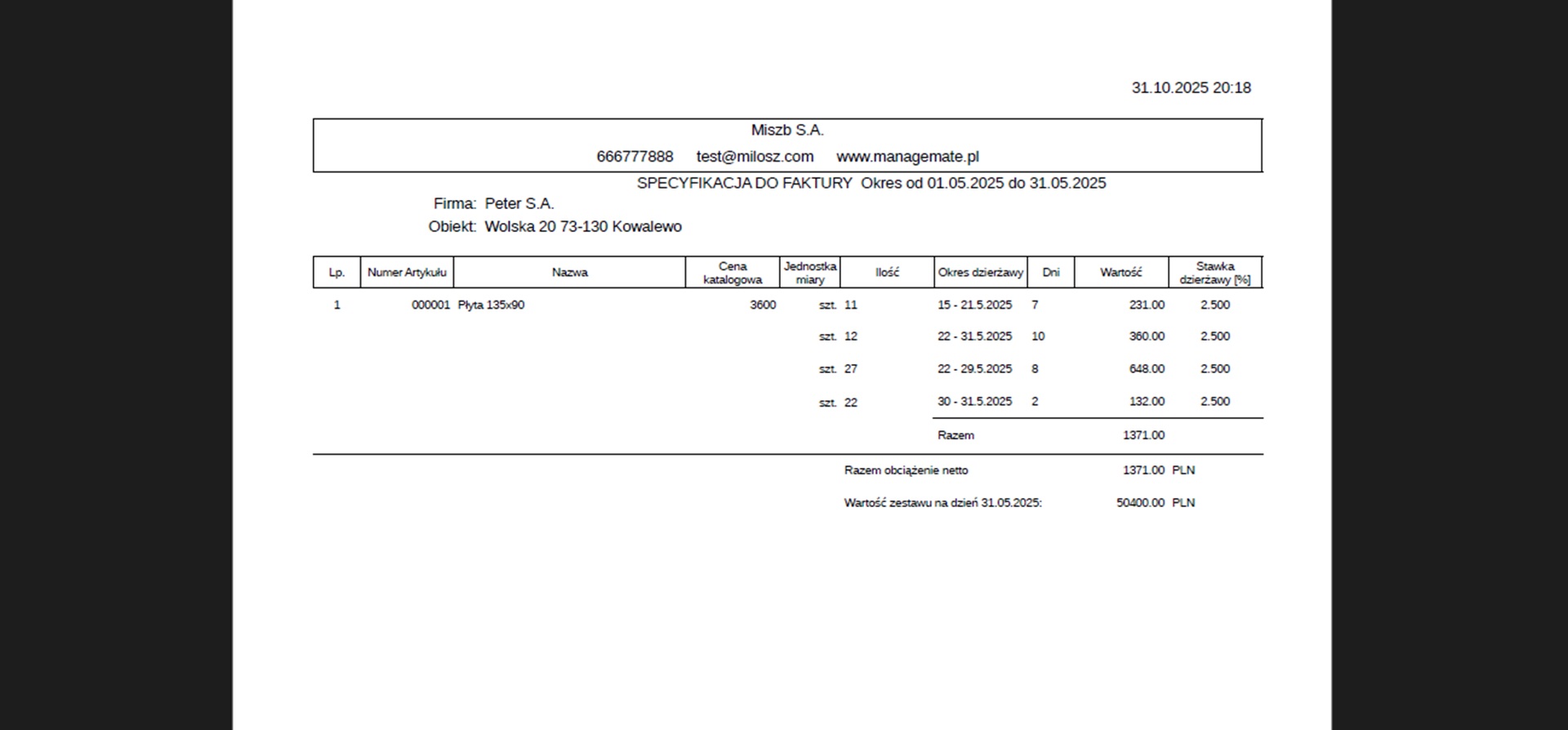
keyboard_arrow_up Specyfikacja do faktury w formie PDF
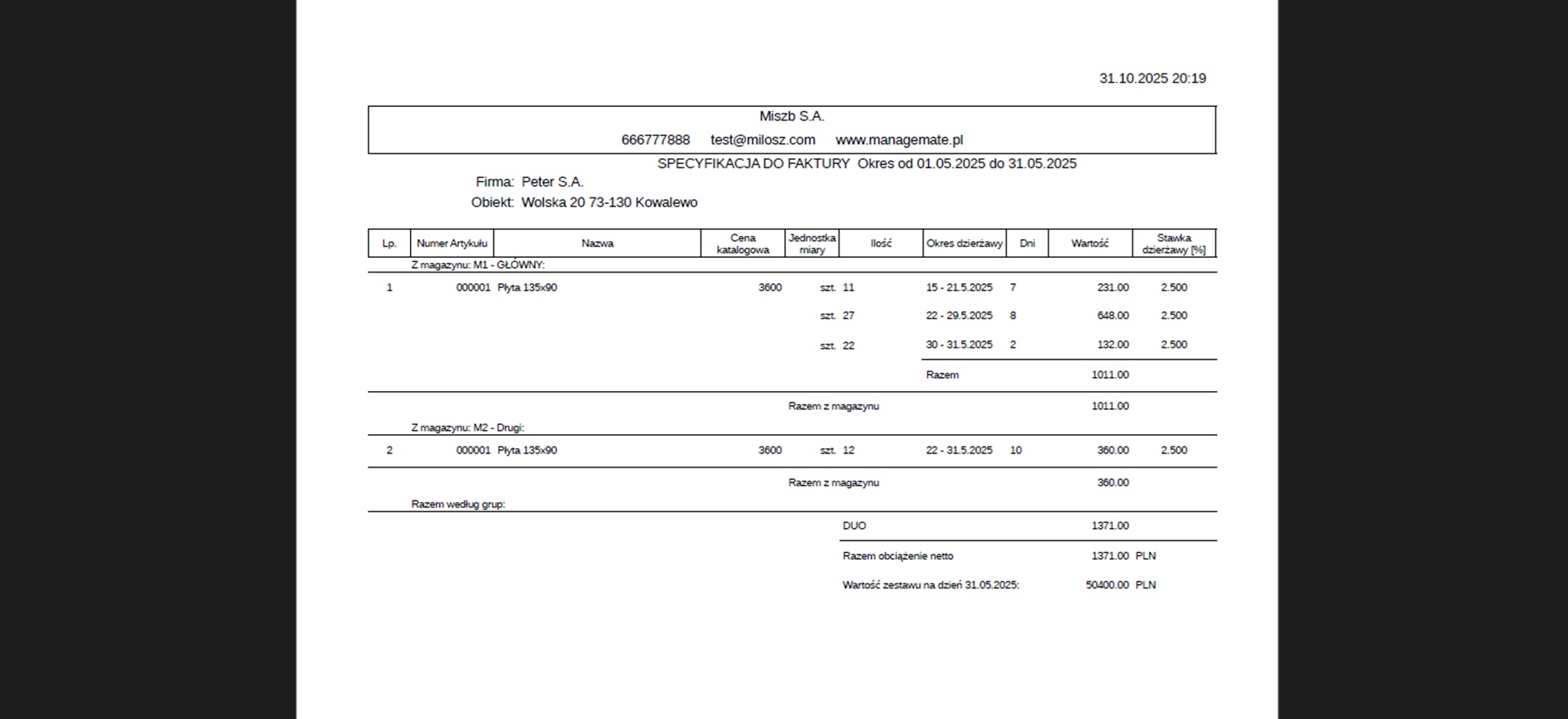
keyboard_arrow_up Rozszerzona specyfikacja do faktury w formie PDF
Wysyłanie faktury do Krajowego systemu e-Faktur
Wysłanie faktury do KSeF jest możliwe pod warunkiem, że klient powiązany ze zleceniem jest firmą (NIE osobą prywatną). Zanim prześlesz fakturę, upewnij się co do jej poprawności pod każdym względem - stawek podatku, kwot upustu, cen netto, dat wystawienia/sprzedaży/terminu płatności, błędów w pisowni nazw produktów, czy numeru faktury. Wysłania faktury do KSeF nie można cofnąć!. Ewentualne korekty należy wystawić w Aplikacji Podatnika KSeF lub innym dedykowanym oprogramowaniu fakturowym. Oprócz podstawowych danych faktury, wysyłka do KSeF uwzględnia:
- Rodzaj daty sprzedaży - jeżeli faktura została wystawiona z datą sprzedaży jako okres od-do, będzie to widoczne w KSeF jako "Okres, którego dotyczy faktura - w przypadkach, o których mowa w art. 19a ust. 3 zdanie pierwsze i ust. 4 oraz ust. 5 pkt 4 ustawy". Jeżeli wystawiając fakturę użyto pojedynczej daty sprzedaży, to KSeF uznaje ją jako "Wspólna dla całej faktury data dokonania lub zakończenia dostawy towarów lub wykonania usługi"
- Termin płatności - Data terminu płatności jest zapisywana w sekcji "Płatność" e-Faktury
- Dane rachunku bankowego - dane wprowadzone w ustawieniach programu Managemate (nazwa banku i numer rachunku) będą uwzględnione w sekcji "Numer rachunku bankowego" e-Faktury
- Kwota należności słownie - kwota brutto całej faktury jest zapisywana słownie i umieszczana jest na e-Fakturze w sekcji "Dodatkowe informacje" -> "Dodatkowy opis" jako wpis w tabeli
- Dane podmiotów - NIP, nazwa firmy oraz adres sprzedawcy są pobierane z ustawień firmy w programie Managemate. NIP, nazwa firmy oraz dane adresowe nabywcy są pobierane z rejestru klientów - dane klienta powiązanego ze zleceniem.
- Forma płatności - wybrana forma płatności faktury (NIE poszczególnych zapłat częściowych) będzie zaznaczona na e-Fakturze
- Dane zapłat częściowych - jeżeli faktura jest w stanie "Wystawiona" lub "Wysłana" - informacja o płatności na e-Fakturze będzie brzmiała "Brak zapłaty". Jeśli faktura jest w stanie "Częściowo opłacona" - e-Faktura w KSeF będzie zawierała listę zapłat częściowych (data zapłaty oraz kwota) przypisanych do faktury w Managemate. Jeśli faktura jest w stanie "Opłacona" - musi posiadać przynajmniej jedną zapłatę częściową (data "najnowszej" zapłaty częściowej zostanie ustawiona jako data zapłaty całej faktury).
Po weryfikacji poprawności faktury można przystąpić do wysyłki poprzez kliknięcie przycisku "Wyślij do KSeF". Otworzy się okno wymagające potwierdzenia operacji wysłania faktury. Po zatwierdzeniu, faktura zostanie wysłana, a następnie otrzyma swój unikalny numer KSeF. Po wysłaniu faktury jej modyfikacja i usunięcie jest zablokowane.
Potwierdzenie wysyłki faktury do Krajowego Systemu e-Faktur
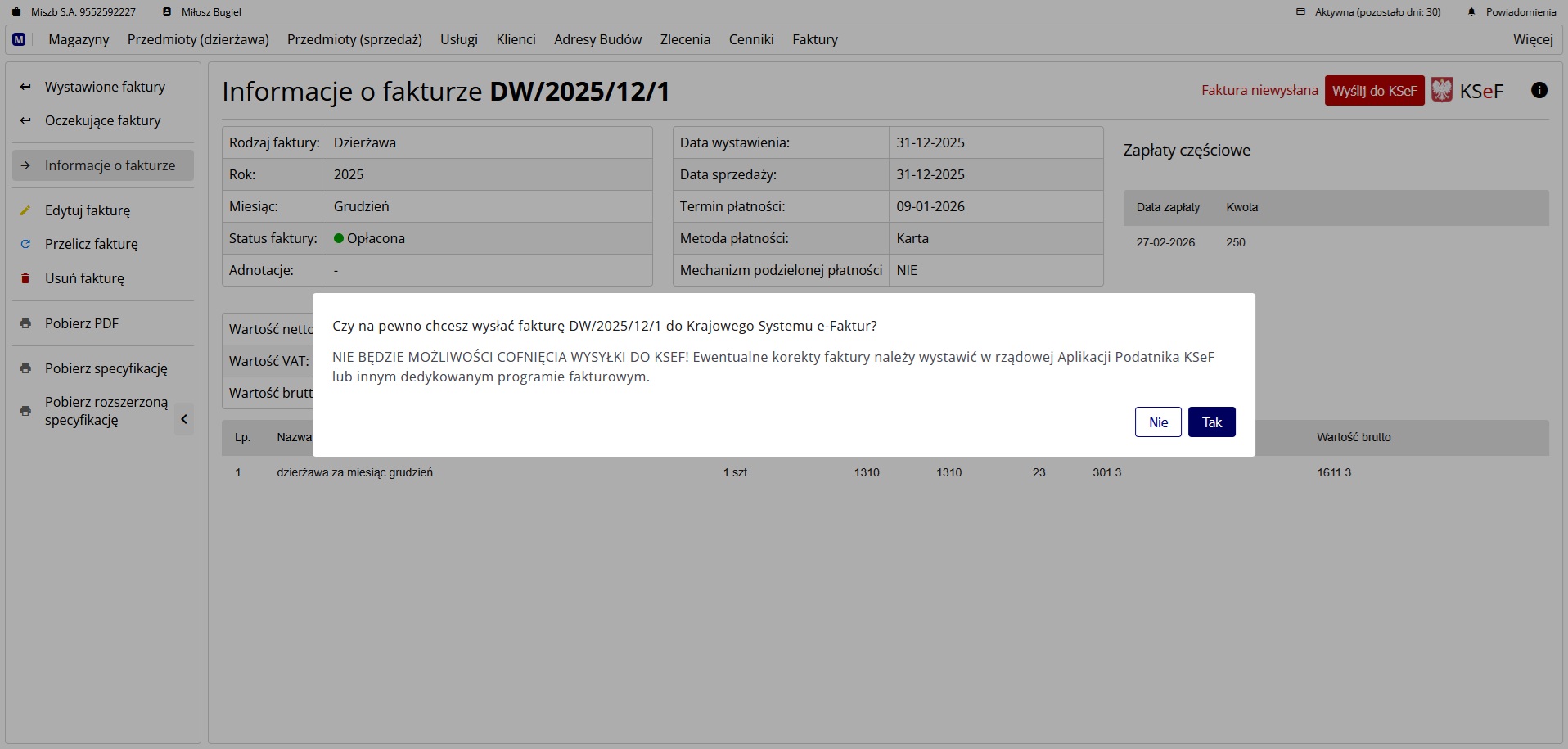
keyboard_arrow_up Okno z potwierdzeniem wysyłki faktury do KSeF
Przykładowa faktura
Faktura została wygenerowana i wysłana w oprogramowaniu Managemate, a sam plik PDF pobrano z Aplikacji Podatnika KSeF.
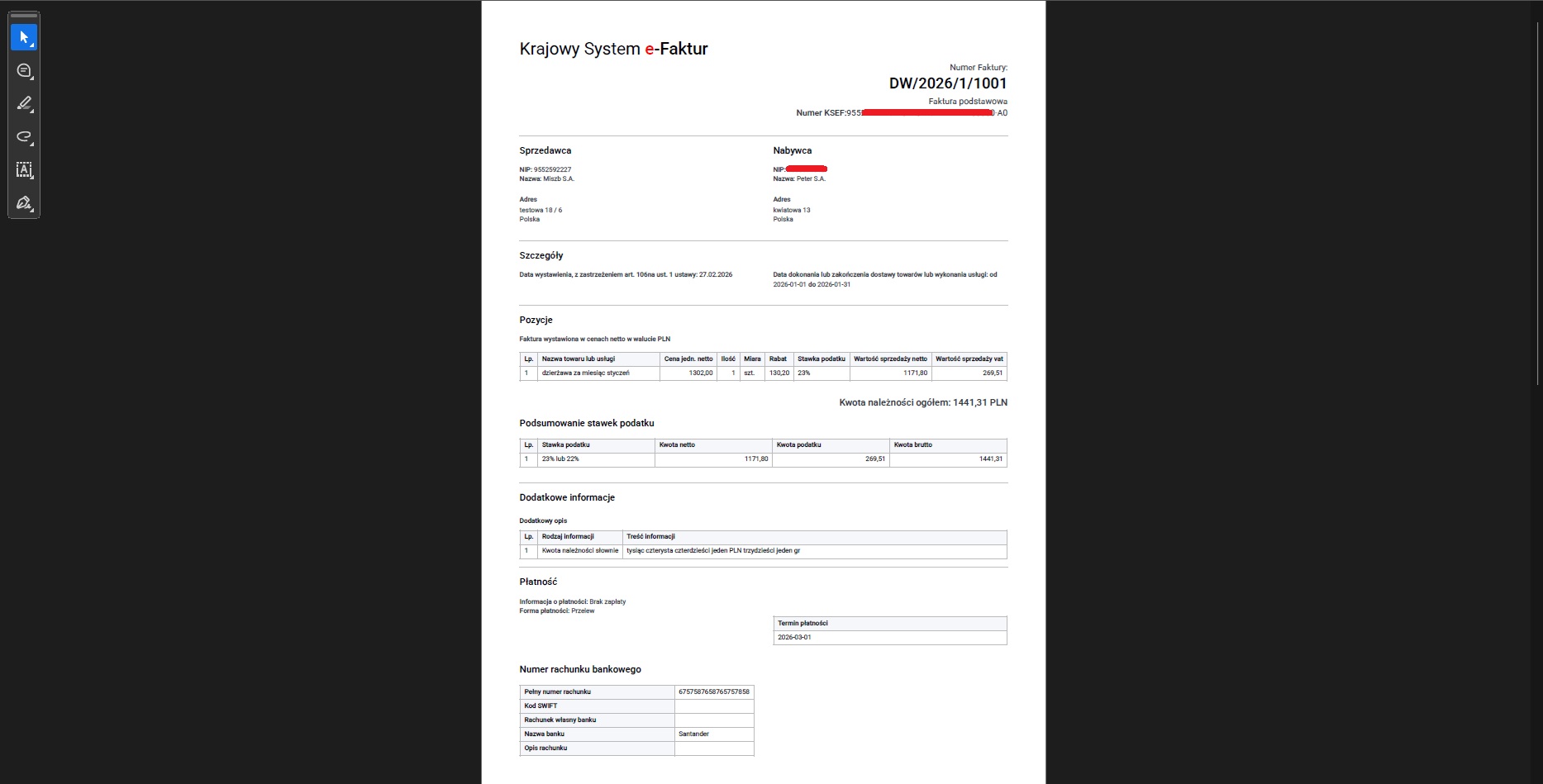
keyboard_arrow_up Przykładowa faktura w KSeF wygenerowana przez oprogramowanie dla wypożyczalni Managemate