Poradniki dotyczące systemu Managemate:
Zlecenia z wystawionymi fakturami
W tym poradniku dowiesz się co możesz odczytać i wykonać na stronie listy zleceń, w których już wystawiono przynajmniej jedną fakturę.
Lista zleceń z wystawionymi fakturami
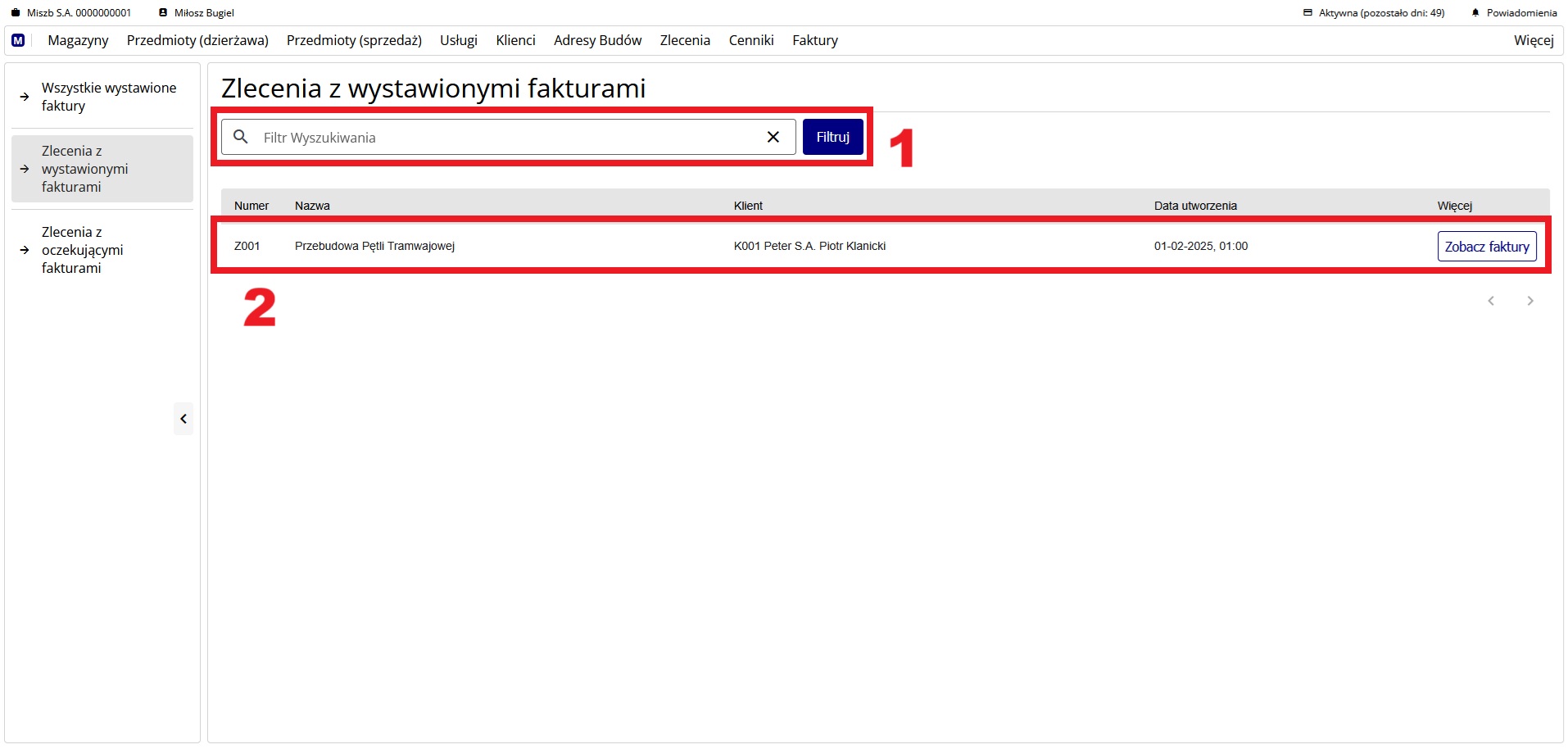
keyboard_arrow_up Strona z listą zleceń, w których wystawiono faktury
Instrukcja:
- Pole wyszukiwania - okno filtra wyszukiwania umożliwia filtrowanie zleceń na podstawie wpisanej frazy (pod uwagę brane są tylko numer i nazwa zlecenia - wyszukiwanie po danych klienta NIE jest możliwe)
-
Rząd w tabeli ze zleceniami - zawiera podstawowe informacje:
- Numer zlecenia,
- Nazwa - nazwa danego zlecenia,
- Klient - numer, nazwa firmy i dane osobowe klienta powiązanego ze zleceniem,
- Data utworzenia - data utworzenia zlecenia,
- Więcej - kolumna zawiera przycisk "Zobacz faktury" (kliknięcie przenosi na stronę z listą wystawionych faktur w tym konkretnym zleceniu - widoczna poniżej)
Lista wystawionych faktur w wybranym zleceniu
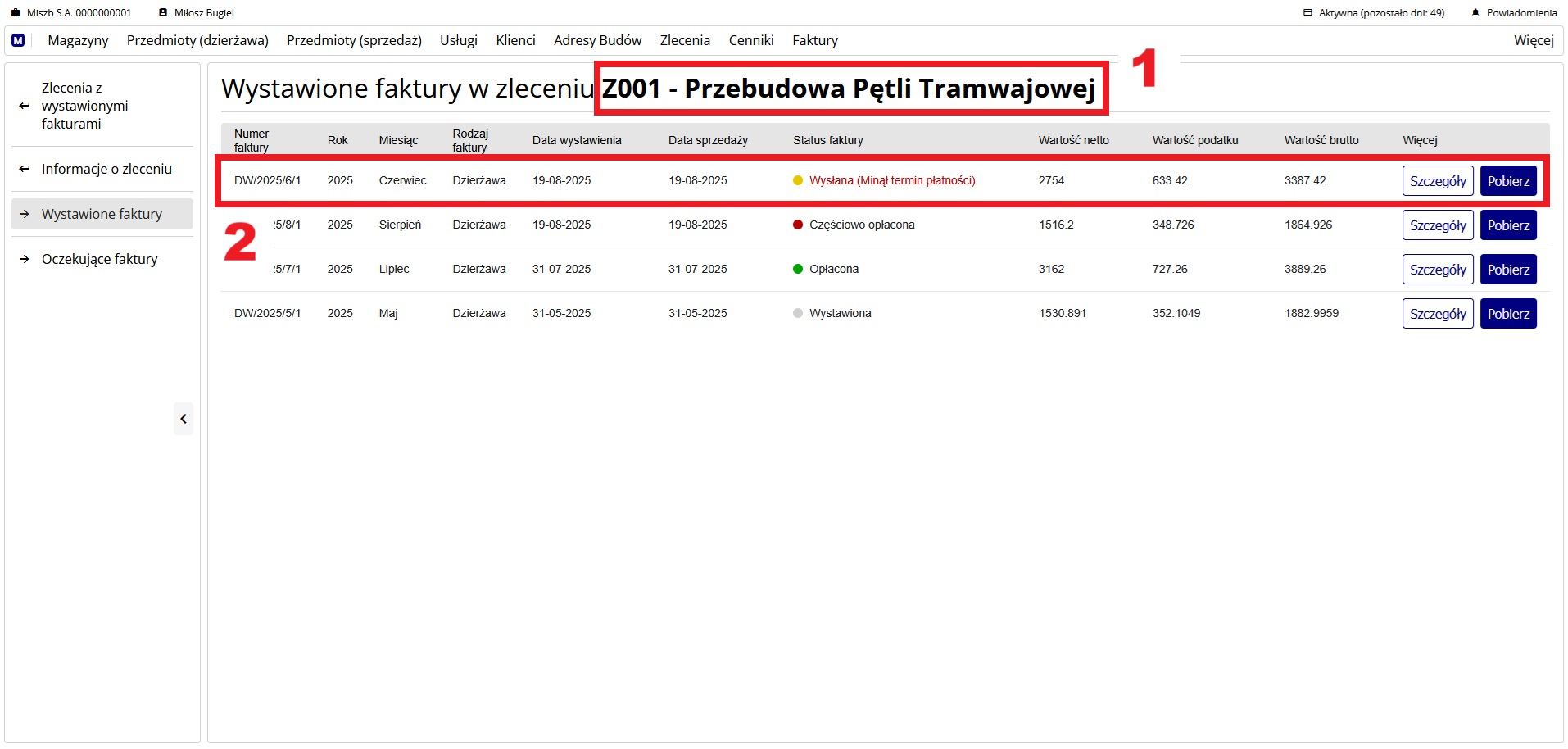
keyboard_arrow_up Strona z listą faktur w wybranym zleceniu
Objaśnienie:
- Nazwa zlecenia - nagłówek strony w systemie Managemate z listą wystawionych faktur w zleceniu zawiera numer i nazwę wybranego zlecenia
-
Rząd w tabeli z fakturami - zawiera podstawowe informacje o dokumencie:
- Numer faktury,
- Rok - rok, dla którego została wystawiona faktura,
- Miesiąc - miesiąc, dla którego wystawiona jest faktura,
- Rodzaj faktury - jeżeli w ustawieniach faktur włączono podział faktur na dzierżawy i sprzedaży osobno, to kolumna "Rodzaj faktury" może mieć wartość "Dzierżawa" lub "Sprzedaż". Jeżeli jednak podział faktur jest wyłączony - kolumna ta ma wartość "Łączona",
- Data wystawienia,
- Data sprzedaży,
- Status faktury - może mieć wartości "Wystawiona"/"Wysłana"/"Częściowo opłacona"/"Opłacona", przy czym jeżeli minął termin płatności danej faktury, a status jest ustawiony na "Wysłana" - kolumna wyświetla na czerwono tekst "Wysłana (Minął termin płatności)",
- Wartość netto,
- Wartość podatku,
- Wartość brutto,
- Status KseF - zawiera informację o tym, czy dana faktura została przesłana do Krajowego Systemu e-Faktur (możliwe wartości kolumny to: "Wysłana", "Niewysłana", "Nie dotyczy"). Wartość "nie dotyczy" pojawi się, jeżeli klient powiązany z wybranym zleceniem jest osobą prywatną,
- Więcej - kolumna zawiera przyciski "Szczegóły" (przenosi na stronę szczegółowego widoku danej faktury) i "Pobierz" (otwiera okno, które umożliwia pobranie pliku PDF wybranej faktury - obraz poniżej)
Pobieranie wybranej faktury
Przycisk "Pobierz" w rzędzie wybranej faktury otwiera widoczne poniżej okno, które daje możliwość pobrania dokumentu w formie pliku PDF.
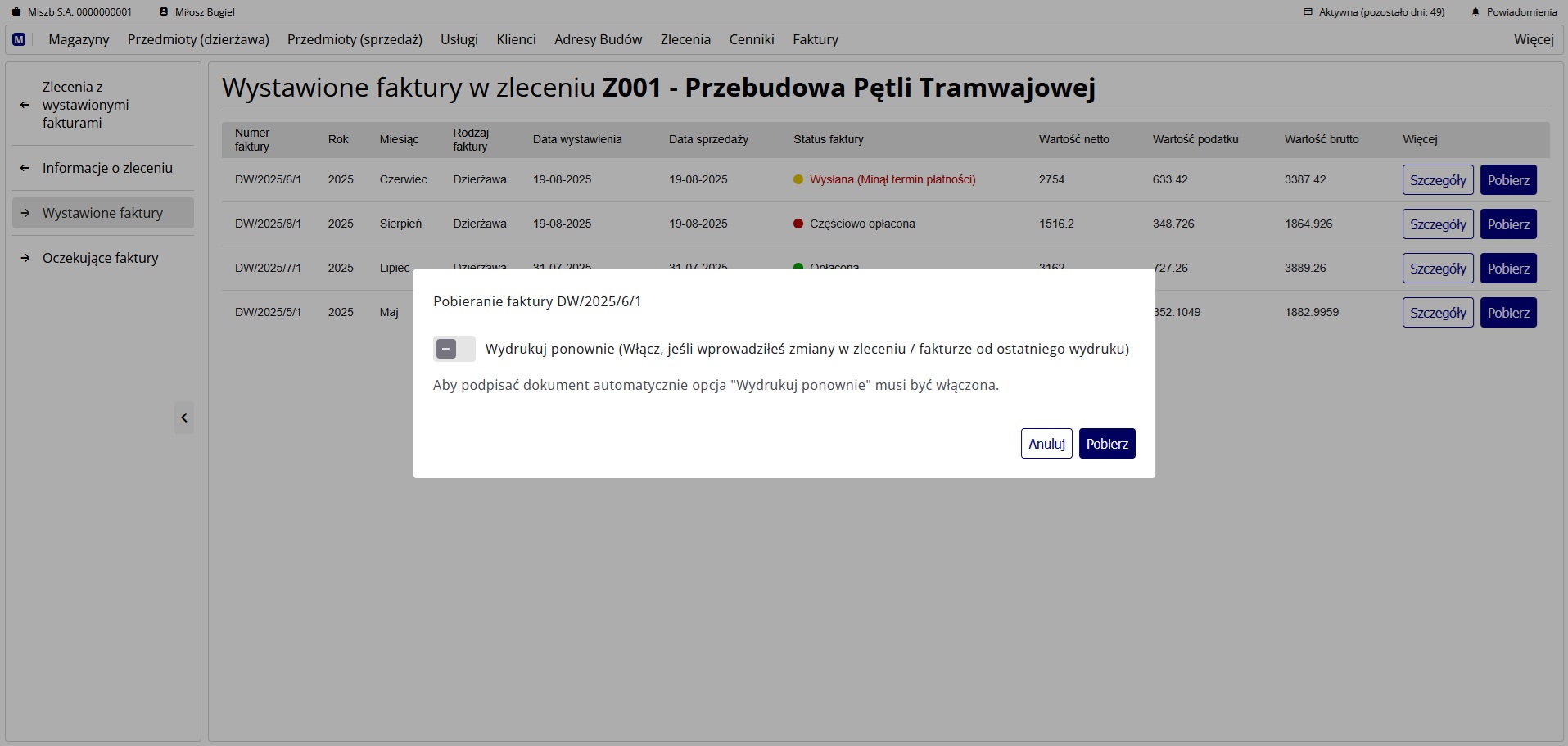
keyboard_arrow_up Okno pobierania pliku PDF wybranej faktury
Zobacz jak odczytywać listę dodanych klientów w tym poradniku