Poradniki dotyczące systemu Managemate:
Ustawienia konta
W tym poradniku dowiesz się jak modyfikować dane aktualnie zalogowanego konta.
Podstrona ustawień konta
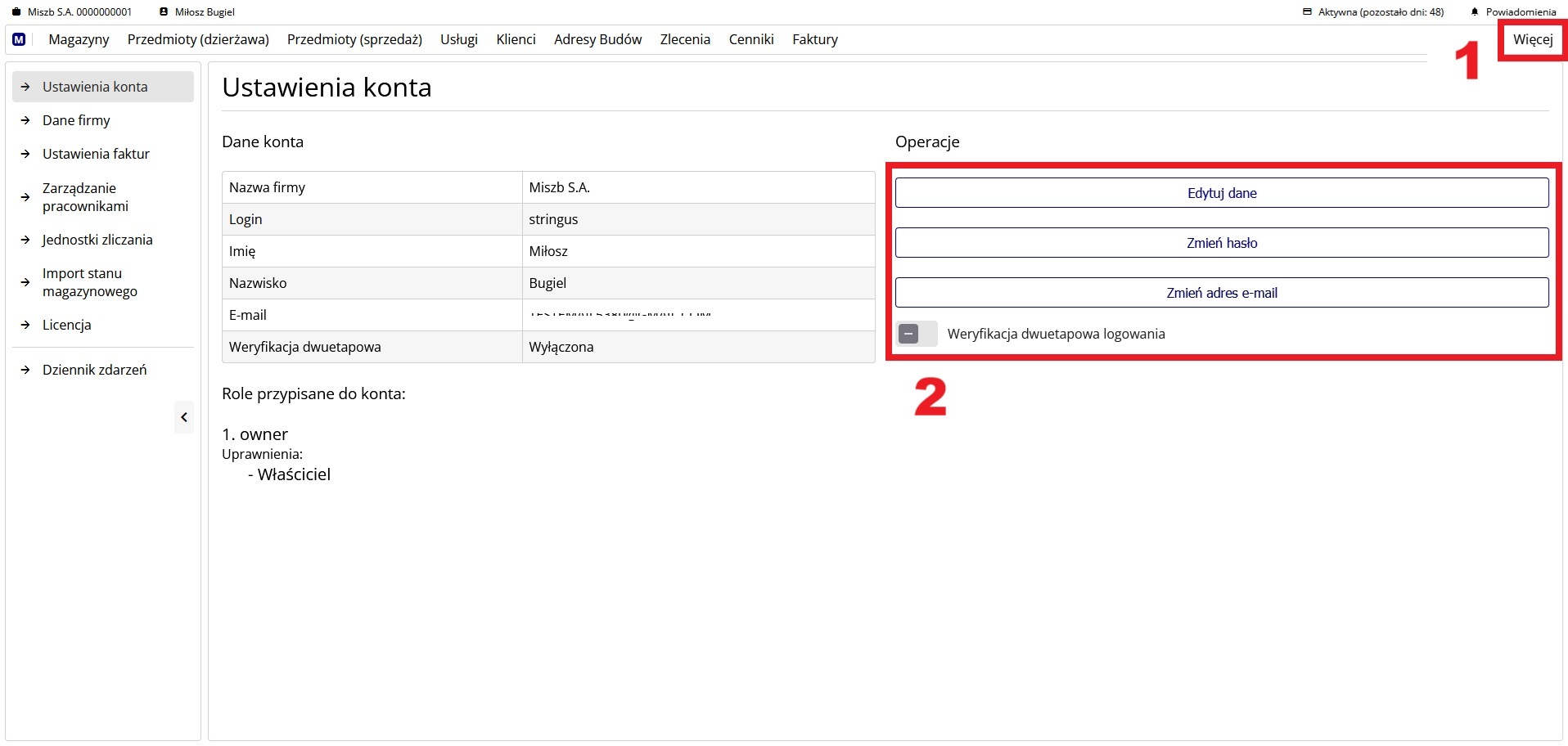
keyboard_arrow_up Widok podstrony ustawień konta
Opis:
Strona z ustawieniami konta założonego w programie magazynowym zawiera tabelę z danymi takimi jak nazwa firmy, login, imię i nazwisko, e-mail oraz informacją o tym, czy konto ma włączoną weryfikację dwuetapową logowania. Poniżej znajduje się lista ról (przypisanych do konta) wraz z uprawnieniami, jakie są nadane tym rolom.
- Przycisk "Więcej" - po najechaniu kursorem na ten przycisk wyświetla się lista odnośników do podstron ustawień. Aby przejśc do strony ustawień konta należy kliknąć przycisk "Konto"
-
Przyciski służące edycji danych - (operacje opisane są niżej):
- Edytuj dane - otwiera okno z formularzem pozwalającym na modyfikację loginu, imienia i nazwiska aktualnie zalogowanego konta
- Zmień hasło - otwiera okno pozwalające na zmianę hasła
- Zmień adres e-mail - otwiera okno służące do zmiany adresu e-mail przypisanego do konta
- przełącznik "Weryfikacja dwuetapowa logowania" - po kliknięciu (włączeniu) otwiera okno wymagające potwierdzenia włączenia dwuetapowego logowania
Edycja danych konta
Po kliknięciu przycisku "Edytuj dane" otworzy się okno z formularzem edycji loginu, imienia i nazwiska zalogowanego konta.
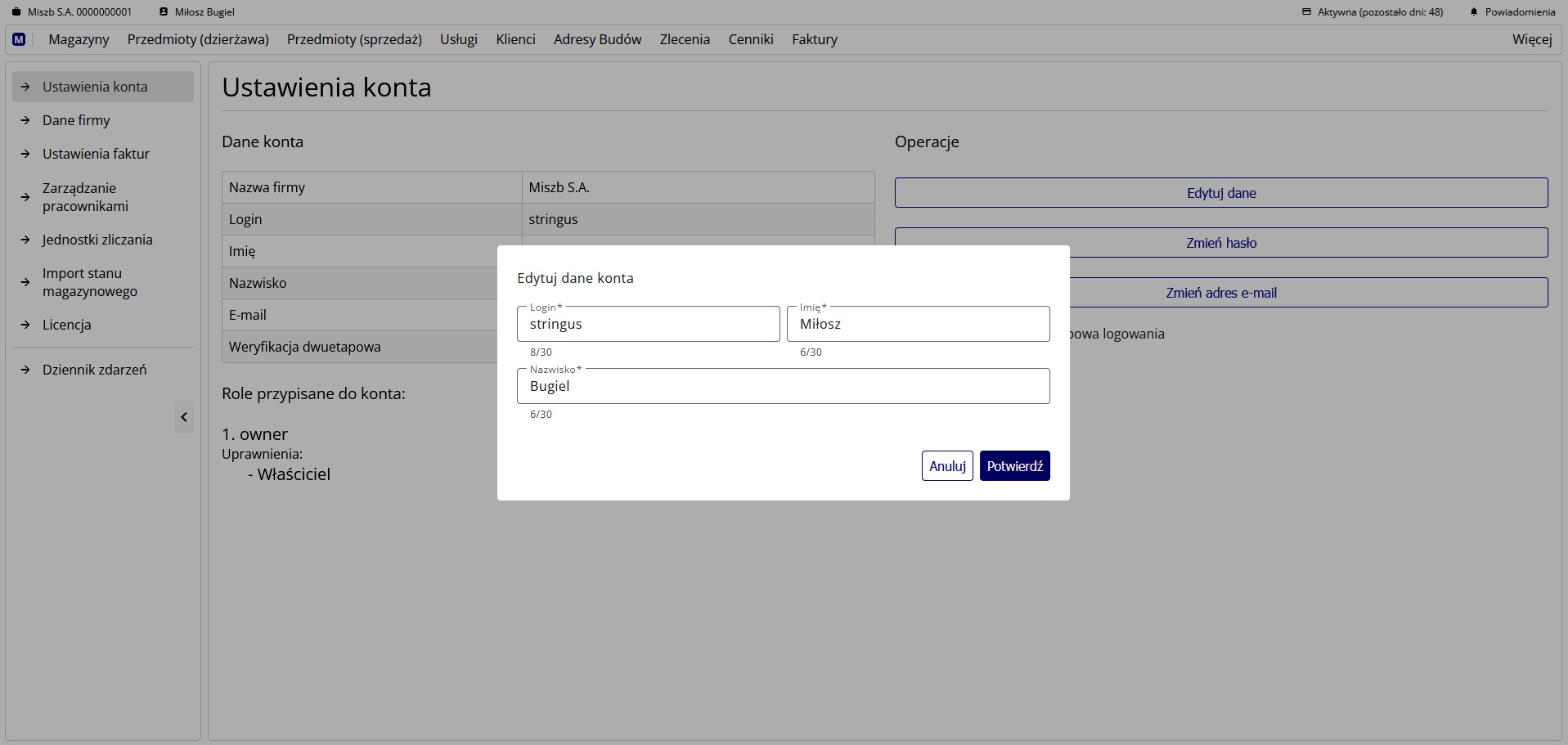
keyboard_arrow_up Okno edycji danych konta
Zmiana hasła
Po kliknięciu przycisku "Zmień hasło" otworzy się okno z formularzem ustawiania nowego hasła.
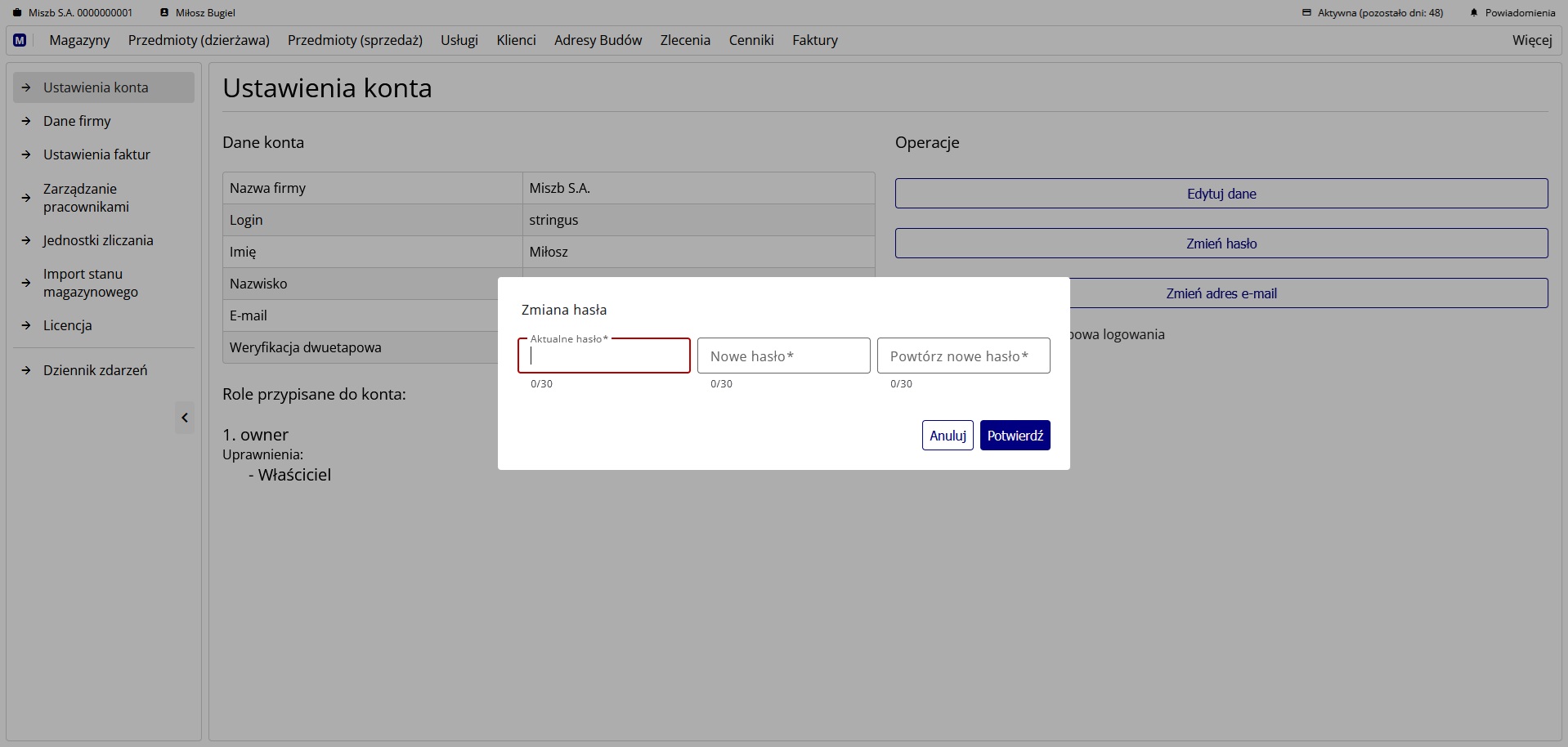
keyboard_arrow_up Okno zmiany hasła
Zmiana adresu e-mail
Po kliknięciu przycisku "Zmień adres e-mail" otworzy się okno, w którym należy wpisać nowy adres e-mail a następnie kliknąć przycisk "Wyślij kod" (dopiero po wpisaniu poprawnego adresu e-mail przycisk się podświetli i będzie możliwy do kliknięcia). Po otrzymaniu wiadomości z kodem (na nowy adres e-mail) należy go wprowadzić w pole "Kod weryfikacyjny" i zatwierdzić operację przyciskiem "Zmień".
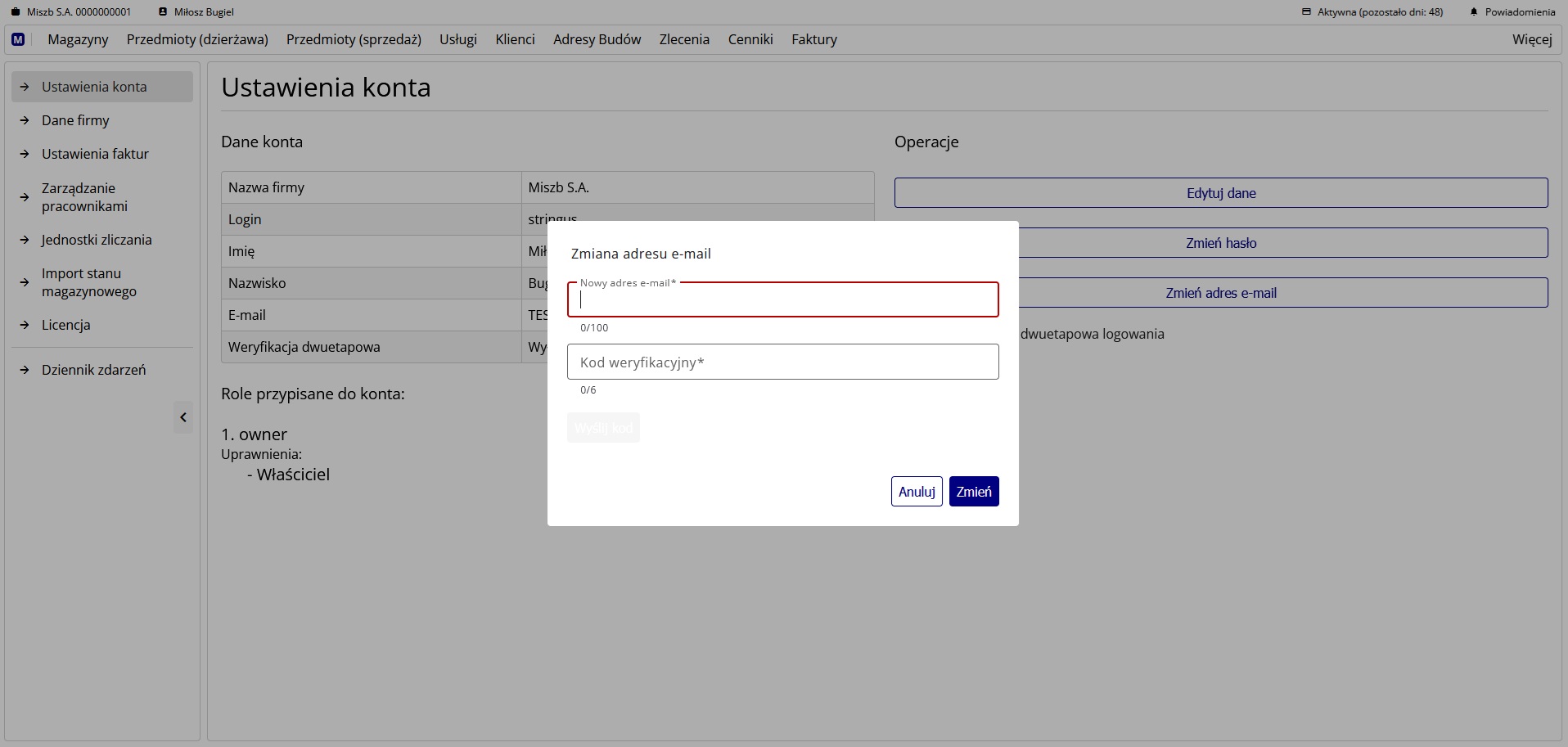
keyboard_arrow_up Okno zmiany adresu e-mail
Włączenie/Wyłączenie dwuetapowego logowania
Kliknięcie przełącznika "Weryfikacja dwuetapowa logowania" powoduje otworzenie się okna wymagającego potwierdzenia, że na pewno chcemy zmienić obecny sposób logowania się do oprogramowania dla wypożyczalni sprzętu. Po potwierdzeniu zostanie wysłana wiadomość na adres e-mail przypisany do konta z kodem weryfikacyjnym, który należy wprowadzić w następnym oknie w polu "Kod Weryfikacyjny" (widoczne poniżej). Operację zmiany sposobu logowania się zatwierdzamy przyciskiem "Potwierdź"
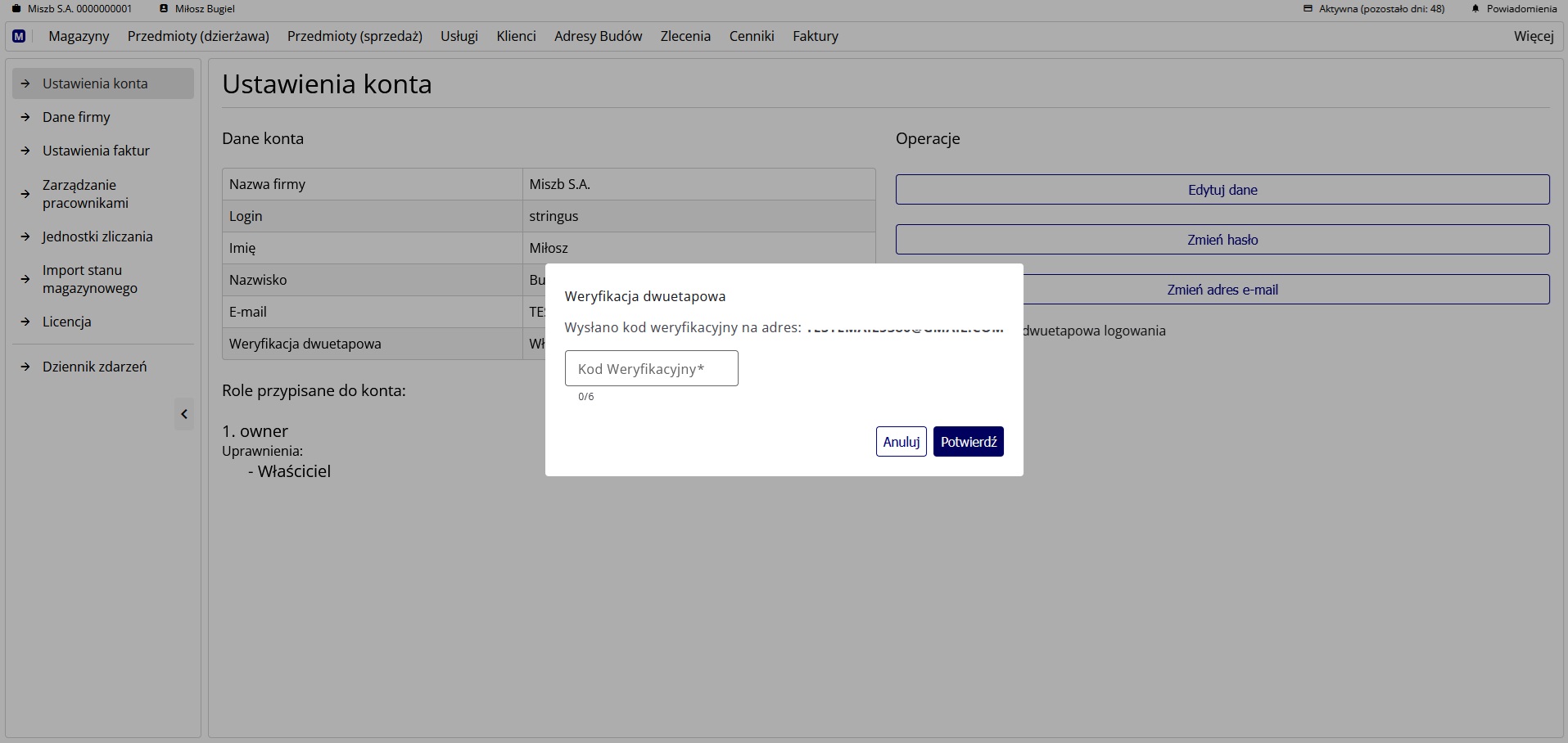
keyboard_arrow_up Okno zmiany sposobu logowania się
Chcesz utworzyć nowy magazyn? Zobacz jak to zrobić w tym poradniku