Poradniki dotyczące systemu Managemate:
Import stanu magazynowego
W tym poradniku dowiesz się w jaki sposób zaimportować Twój stan magazynu do programu Managemate.
Strona importu danych
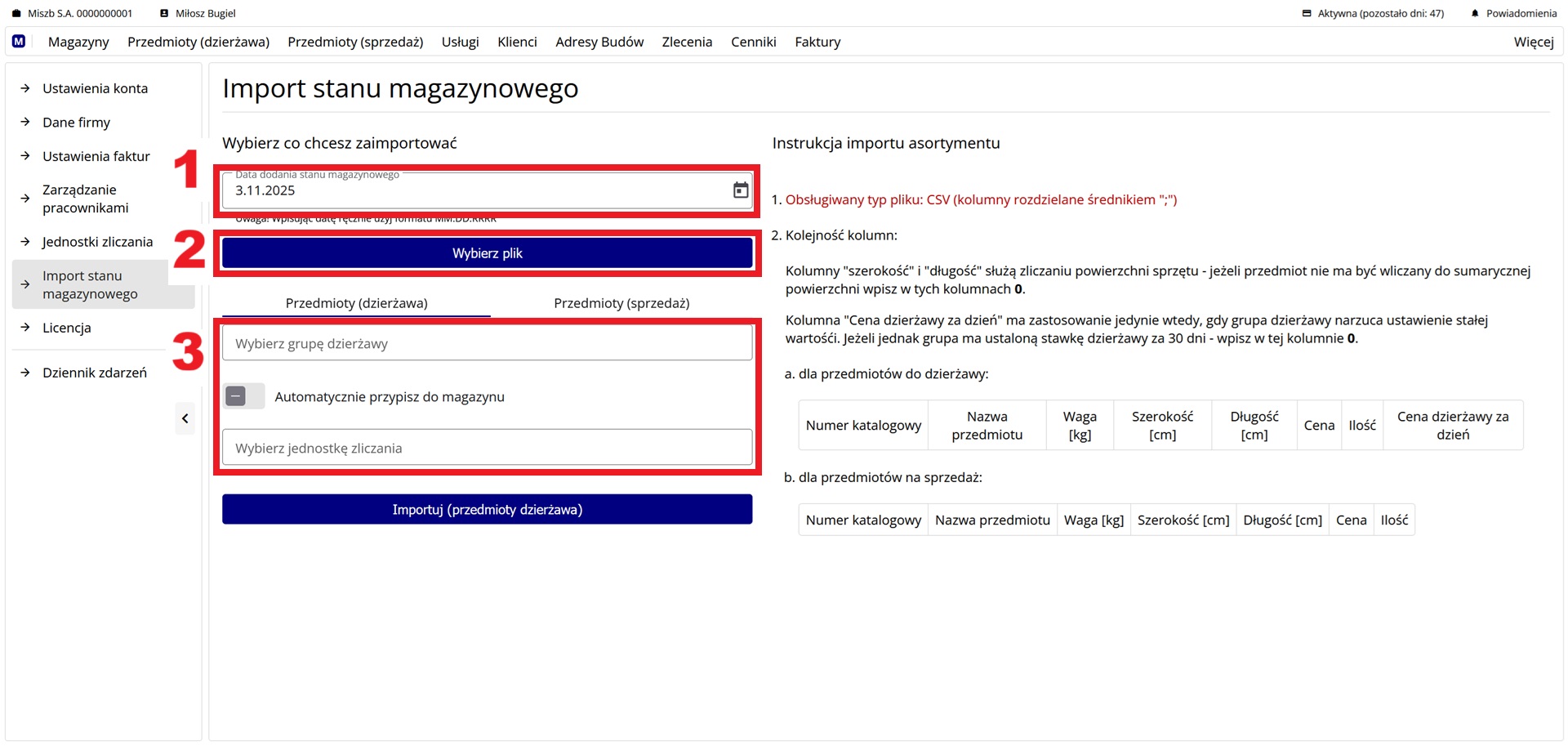
keyboard_arrow_up Widok podstrony importu stanu magazynowego
Opis:
Aby otworzyć stronę importu danych należy najechać kursorem na przycisk "Więcej" w górnym pasku nawigacyjnym programu do zarządzania dzierżawą i kliknąć dowolną z zakładek ustawień (np.: "Zarządzanie firmą"), a następnie w lewym panelu nawigacyjnym kliknąć "Import stanu magazynowego". Strona ta zawiera formularz importu danych oraz instrukcję jak przygotować plik do importu.
- Pole "Data dodania stanu magazynowego" - pozwala ustawić datę, w której zostanie wpisany pierwszy stan magazynowy zawierający zaimportowane przedmioty (przedmioty będą dostępne do wydania/sprzedaży od tej daty)
- Przycisk "Wybierz plik" - po kliknięciu otwiera okno wyboru pliku z danymi do importu (szczegółowe wymagania pliku zostały opisane poniżej)
-
Konfigurowanie importu danych:
- Pole "Wybierz grupę dzierżawy" - jeżeli wybrano zakładkę "Przedmioty (dzierżawa)", to wszystkie importowane przedmioty zostaną wpisane do systemu jako przedmioty do dzierżawy. Jeżeli jednak wybrana zakładka to "Przedmioty (sprzedaż)", to pole wyboru grupy będzie miało tytuł "Wybierz grupę sprzedaży", a wszystkie przedmioty zaimportowane zostaną jako przedmioty na sprzedaż.
- Przełącznik "Automatycznie przypisz do magazynu" - po "włączeniu" (kliknięciu) pojawi się dodatkowe pole wyboru magazynu, do którego przypisane zostaną wszystkie zaimportowane przedmioty. Jeżeli przełącznik jest "wyłączony", to przedmioty zostaną wprowadzone do stanu magazynowego w systemie, ale nie będą przypisane do żadnego z magazynów - oznacza to, że nie będą mogły być wydane/sprzedane od razu po operacji importu. Dopiero po przypisaniu konkretnych ilości do magazynów będzie możliwe umieszczanie ich na protokołach.
- Pole "Wybierz jednostkę zliczania" - umożliwia wybór jednostki, która zostanie przypisana do wszystkich zaimportowanych przedmiotów
Operację importu danych po wybraniu pliku i wszystkich ustawień wykonujemy przyciskiem "Importuj (przedmioty dzierżawa)" jeżeli wybrano zakładkę "Przedmioty (dzierżawa)" lub przyciskiem "Importuj (przedmioty sprzedaż)" jeżeli wybrana zakładka to "Przedmioty (sprzedaż)".
Wymagania dotyczące pliku ze stanem magazynowym
- Rozszerzenie pliku - wymagane jest rozszerzenie CSV z kodowaniem znaków UTF-8 (oddzielanie kolumn ustawione na znak średnika ";") (w programie EXCEL jest to opcja zapisz jako -> "Plik CSV UTF-8 (rozdzielany przecinkami) (*.csv)"). Nawet po wyeksportowaniu pliku do formatu CSV warto sprawdzić, czy kolumny są oddzielone ";" otwierając plik w notatniku (opcja zapisu w programie EXCEL "Plik CSV UTF-8 (rozdzielany przecinkami) (*.csv)" pomimo wpisu "rozdzielany przecinkami" może domyślnie rozdzielić kolumny średnikami)
- wypełnianie kolumn szerokość i długość - kolumny te służą do przypisania długości i szerokości do przedmiotu w celu obliczenia powierzchni (przydatne w przypadku przedmiotów, które są elementami systemu szalunkowego). Jeżeli NIE chcemy obliczać powierzchni dla danych elementów, (np.: śruby, ściągi, nakrętki) w tych kolumnach należy wpisać 0.
- Kolumna "Cena dzierżawy za dzień" - ma zastosowanie jedynie wtedy, gdy wybrana grupa dzierżawy narzuca ustawienie stałej wartośći. Jeżeli jednak grupa ma ustaloną stawkę dzierżawy za 30 dni - należy wpisać w tej kolumnie 0.
- Plik NIE może zawierać rzędu nagłówkowego - przedmioty powinny być umieszczane w pliku od pierwszego rzędu
-
Kolejność kolumn dla przedmiotów do DZIERŻAWY
Numer katalogowy Nazwa przedmiotu Waga [kg] Szerokość [cm] Długość [cm] Cena Ilość Cena dzierżawy za dzień -
Kolejność kolumn dla przedmiotów na SPRZEDAŻ
Numer katalogowy Nazwa przedmiotu Waga [kg] Szerokość [cm] Długość [cm] Cena Ilość
Przykładowy plik importu przedmiotów do dzierżawy
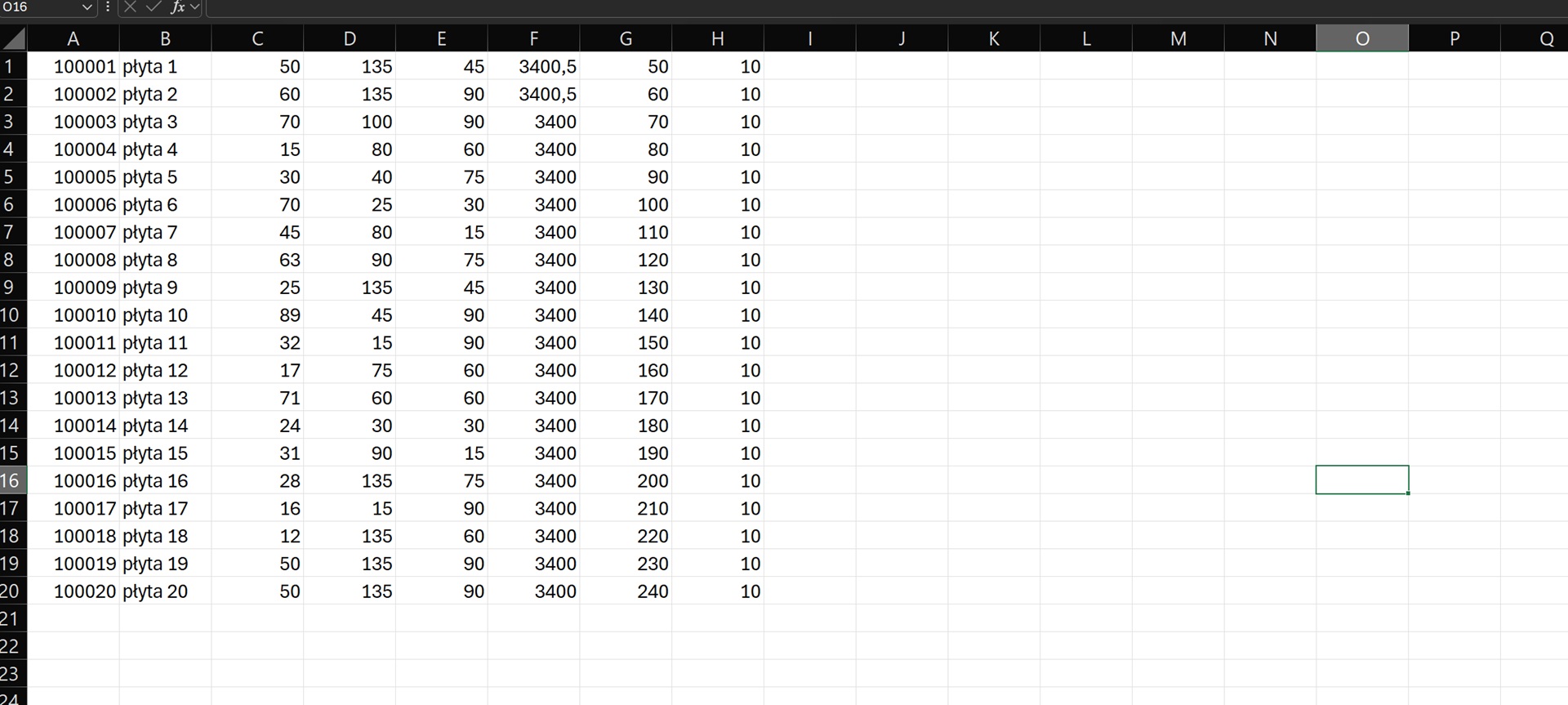
keyboard_arrow_up Przykładowy plik z listą przedmiotów do dzierżawy
Chcesz utworzyć nową jednostkę zliczania? Zobacz jak to zrobić w tym poradniku