Poradniki dotyczące systemu Managemate:
Zarządzanie pracownikami i rolami w systemie
W tym poradniku dowiesz się w jaki sposób możesz zarządzać kontami pracowników, rolami oraz uprawnieniami przypisanymi do konkretnej roli.
Strona z listą pracowników
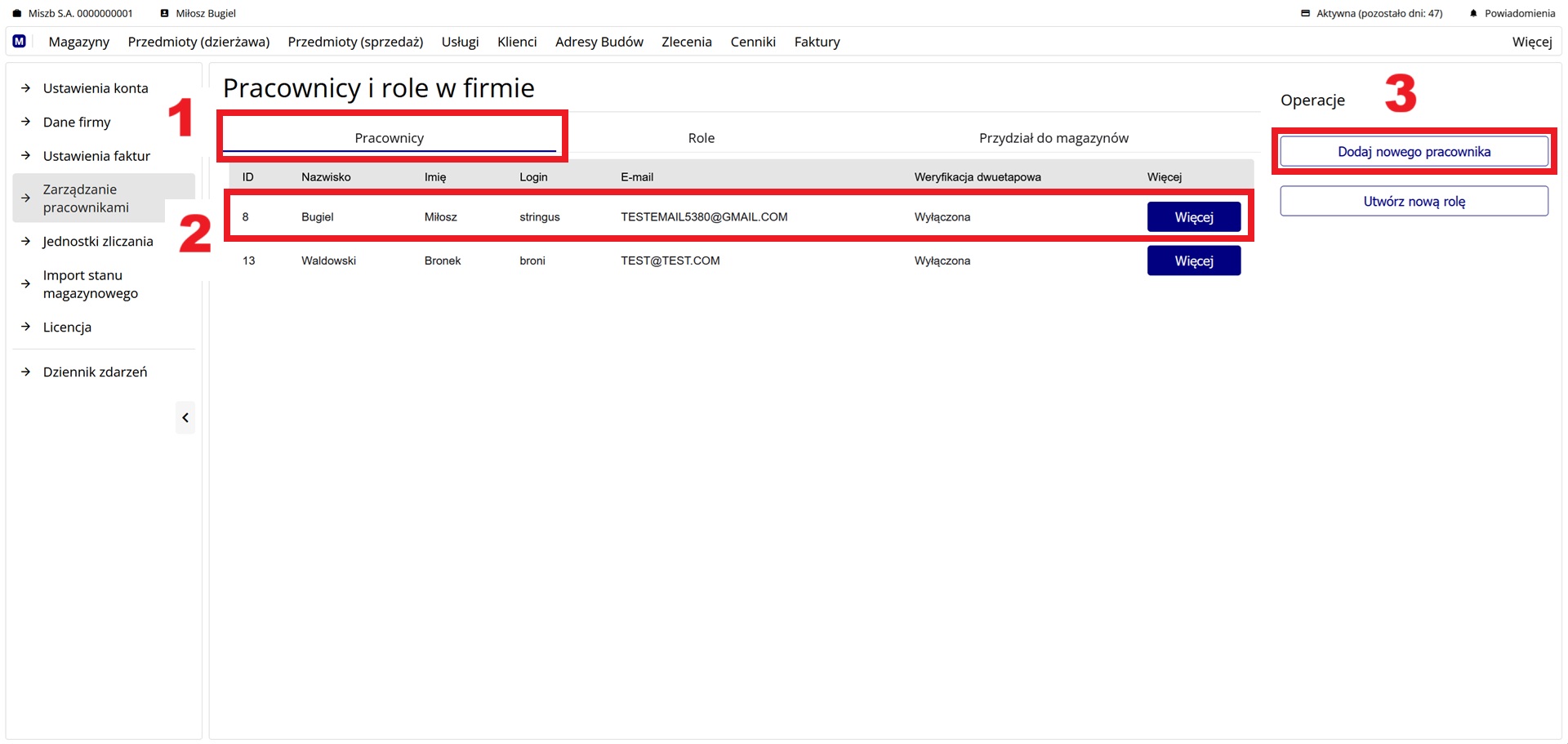
keyboard_arrow_up Widok podstrony z listą pracowników
Opis:
Aby otworzyć podstronę zarządzania pracownikami należy w górnym pasku nawigacyjnym najechać kursorem na przycisk "Więcej", potem wybrać którąkolwiek z dostępnych zakładek, a następnie w lewym panelu nawigacyjnym kliknąć "Zarządzanie pracownikami". Strona domyślnie ma wybraną zakładkę "Pracownicy" i wyświetla listę zarejestrowanych kont w firmie. Po prawej stronie znajdują się przyciski służące do dodawania nowego konta lub roli.
- Zakładka "Pracownicy" - domyślnie wybrana po wejściu na stronę zarządzania pracownikami - jeżeli wybrano inną, kliknięcie tej zakładki spowoduje wyświetlenie z powrotem listy utworzonych kont w systemie
- Rząd w liście kont pracowników - zawiera podstawowe informacje o koncie: ID (unikatowy identyfikator, za jego pomocą można rozpoznać kto wykonał daną operację z dziennika zdarzeń), Nazwisko, Imię, Login, E-mail, stan włączenia weryfikacji dwuetapowej logowania oraz przycisk "Więcej" otwierający okno szczegółów wybranego konta pracownika (opisane niżej)
- Przycisk "Dodaj nowego pracownika" - otwiera okno z formularzem dodawania nowego konta pracownika (opisane niżej)
Dodawanie nowego konta pracownika
W celu utworzenia nowego konta należy kliknąć przycisk "Dodaj nowego pracownika" i uzupełnić formularz danymi. Operację dodawania zatwierdzamy przyciskiem "Utwórz". Po pomyślnym utworzeniu otworzy się okno z informacją, że na adres e-mail powiązany z TWOIM kontem (konto założyciela/administratora firmy) została wysłana wiadomość z danymi logowania nowego konta pracownika.
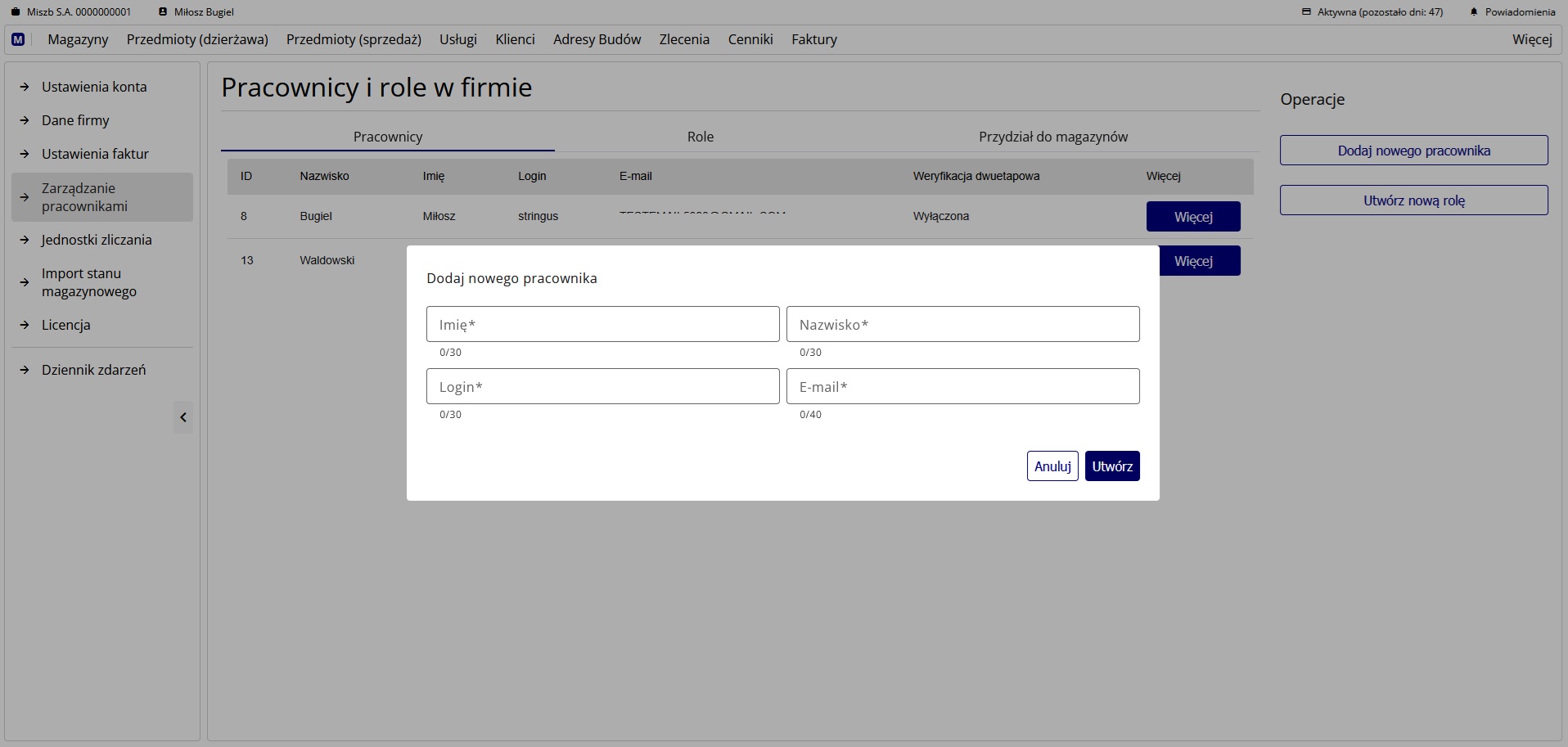
keyboard_arrow_up Okno dodawania nowego pracownika
Zarządzanie wybranym pracownikiem
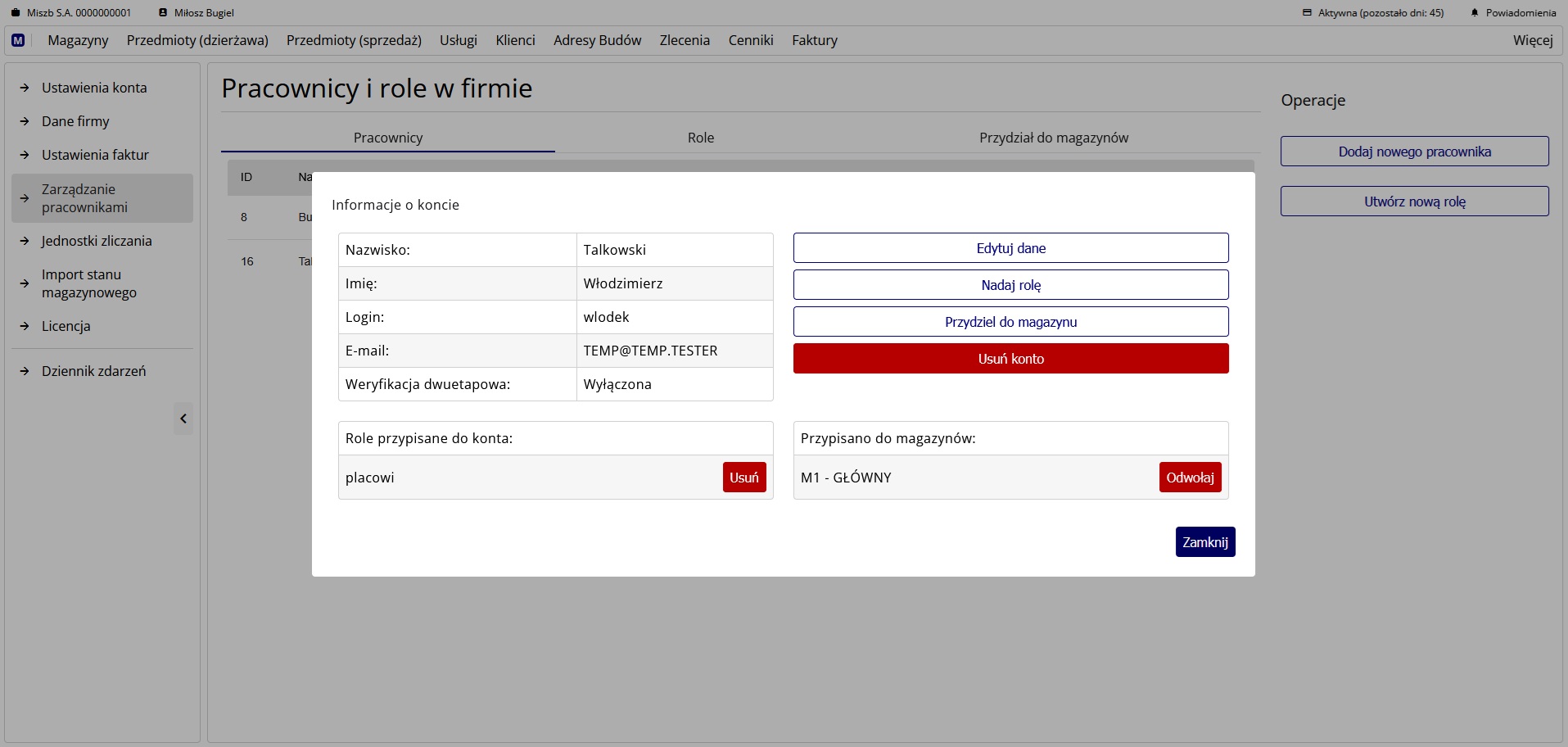
keyboard_arrow_up Okno informacji o koncie pracownika
Zawartość okna informacji o pracowniku
Po kliknięciu przycisku "Więcej" w rzędzie listy pracowników otworzy się okno ze szczegółowymi informacjami o wybranym koncie. Okno zawiera tabelę z nazwiskiem, imieniem, loginem, e-mail'em oraz stanem włączenia weryfikacji dwuetapowej logowania. Znajdują się tam też listy: "Role przypisane do konta", która zawiera nazwy ról, do których należy to konto (z możliwością ich odebrania przyciskiem "Usuń") oraz "Przypisano do magazynów", która wyświetla nazwy magazynów, do których dany pracownik ma dostęp (z możliwością odwołania przyciskiem "Odwołaj").
Oprócz powyższych informacji w oknie znajdują się przyciski:
- Edytuj dane - otwiera formularz edycji nazwiska, imienia oraz loginu konta pracownika
- Nadaj rolę - przycisk otwiera okno wyboru roli, którą chcemy nadać pracownikowi (rola musi zostać utworzona wcześniej)
- Przydziel do magazynu - otwiera okno wyboru magazynu, do którego pracownik będzie mógł mieć dostęp (np.: przypisywanie przedmiotu do magazynu - jednak aby było to możliwe, konto musi być przypisane do roli, która ma uprawnienie do zarządzania przedmiotami)
- Usuń konto - pozwala na całkowite usunięcie konta
Wybór roli po kliknięciu "Nadaj rolę" następuje przez rozwinięcie listy i kliknięcie wybranej z nich, a potem zatwierdzenie operacji przyciskiem "Potwierdź" (obraz nr 1). Wybór magazynu, do którego chcemy przypisać pracownika następuje w taki sam sposób - po otwarciu okna wyboru przyciskiem "Przydziel do magazynu" należy rozwinąć listę magazynów, kliknąć na wybrany, a następnie zatwierdzić przyciskiem "Potwierdź" (obraz nr 2).
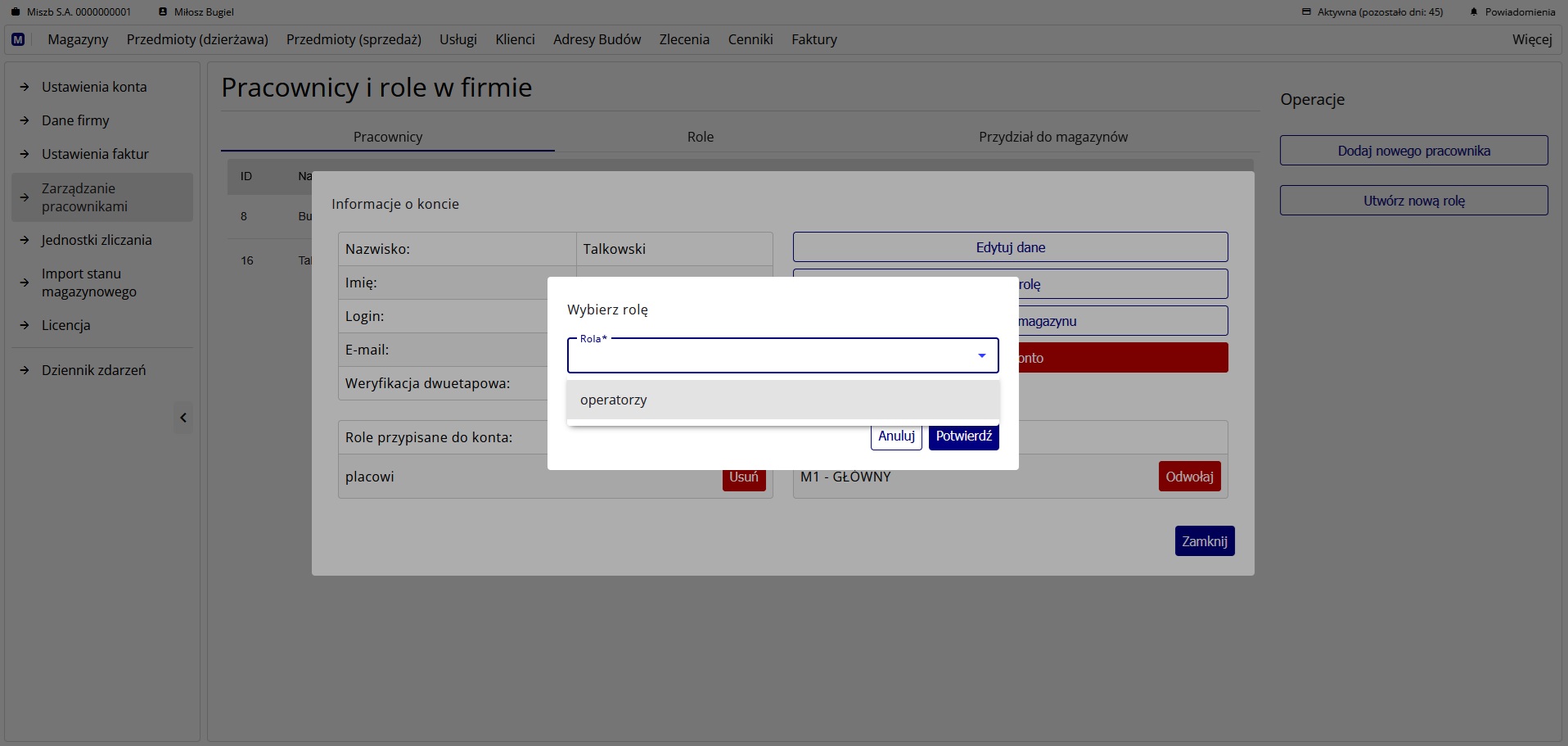
keyboard_arrow_up Okno wyboru roli do nadania pracownikowi
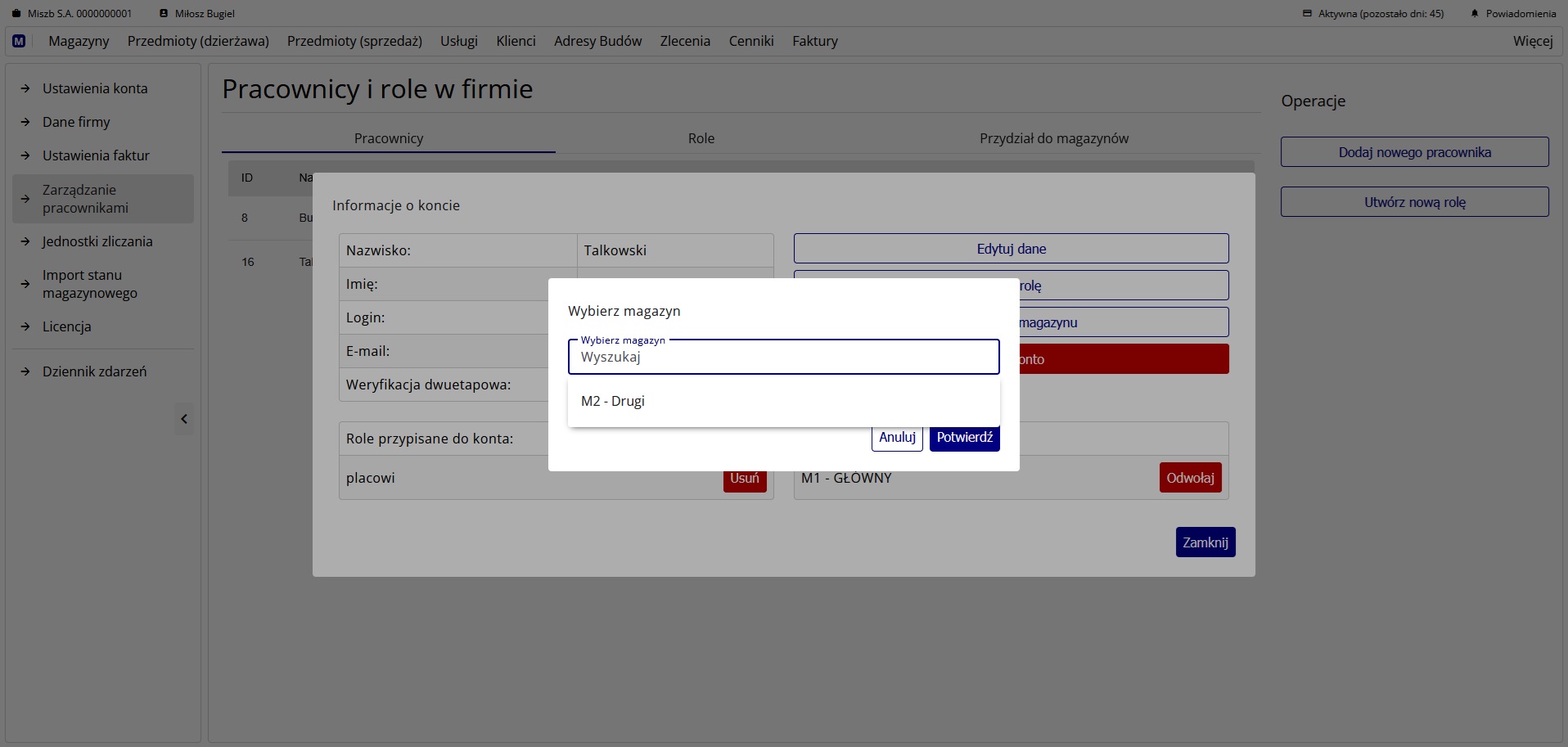
keyboard_arrow_up Okno wyboru magazynu, do którego chcemy przydzielić pracownika
Strona z listą utworzonych ról w firmie
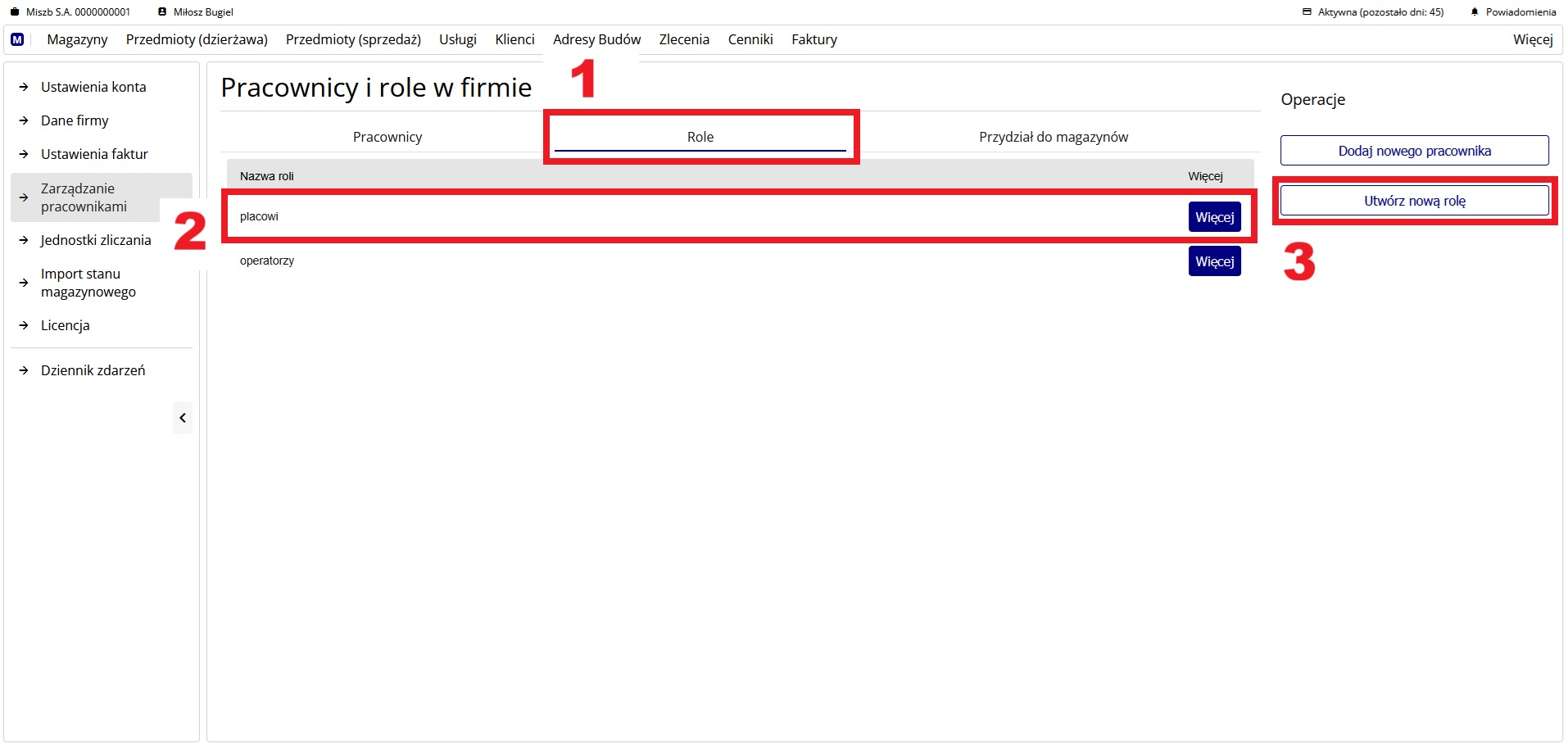
keyboard_arrow_up Widok podstrony z listą ról
Opis:
Aby otworzyć podstronę zarządzania rolami w oprogramowaniu dla wypożyczalni należy w górnym pasku nawigacyjnym najechać kursorem na przycisk "Więcej", potem wybrać którąkolwiek z dostępnych zakładek, a następnie w lewym panelu nawigacyjnym kliknąć "Zarządzanie pracownikami". Strona domyślnie ma wybraną zakładkę "Pracownicy", więc należy kliknąć zakładkę "Role". Po prawej stronie znajdują się przyciski służące do dodawania nowego konta lub roli.
- Zakładka "Role" - Kliknięcie tej zakładki spowoduje wyświetlenie listy utworzonych ról w systemie
- Rząd w liście ról - zawiera nazwę roli oraz przycisk "Więcej" otwierający okno szczegółów wybranej roli (opisane niżej)
- Przycisk "Utwórz nową rolę" - otwiera okno z formularzem dodawania nowej roli (opisane niżej)
Dodawanie nowej roli
W celu utworzenia nowej roli należy kliknąć przycisk "Utwórz nową rolę" i uzupełnić pole "Nazwa roli". Operację dodawania zatwierdzamy przyciskiem "Potwierdź".
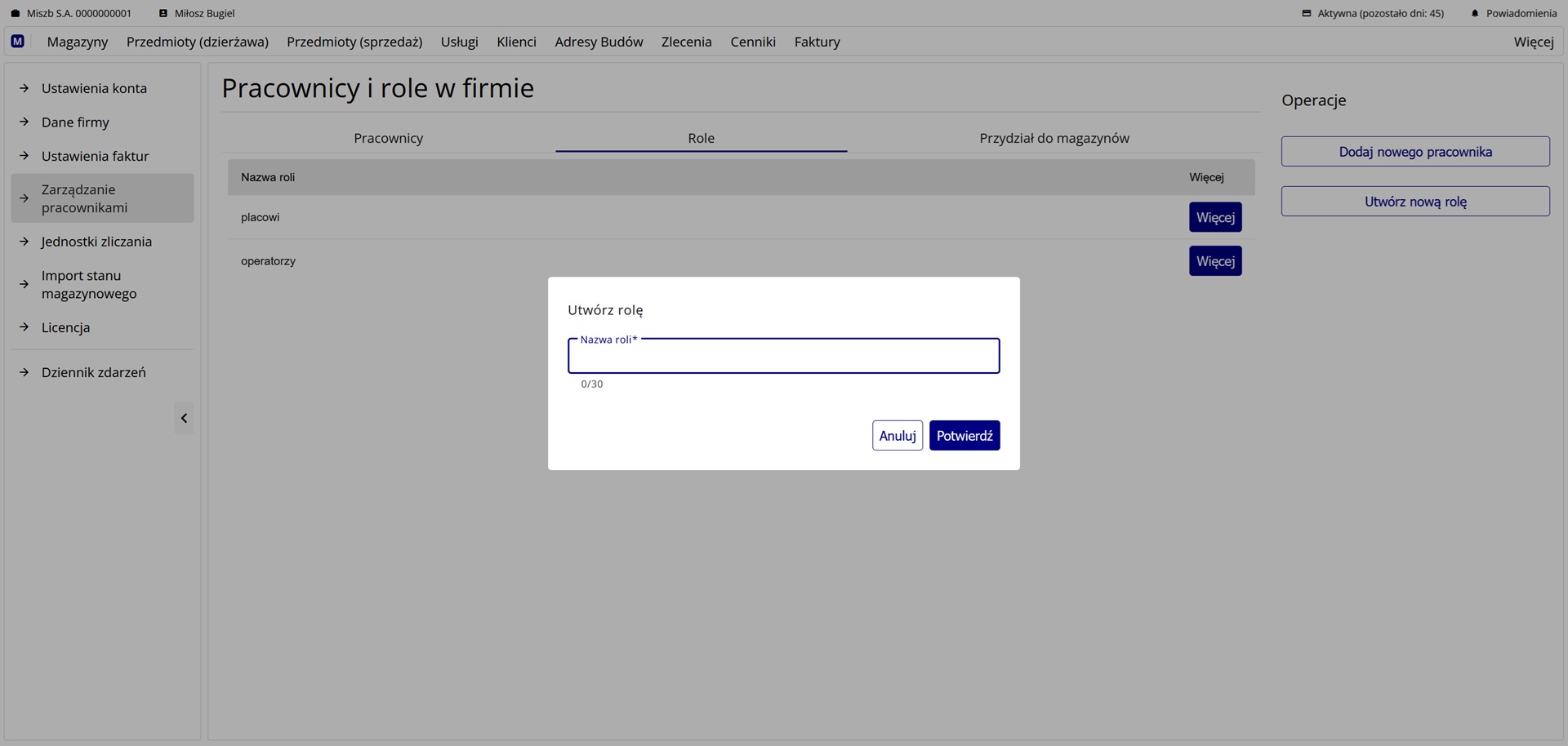
keyboard_arrow_up Okno dodawania nowej roli
Zarządzanie wybraną rolą
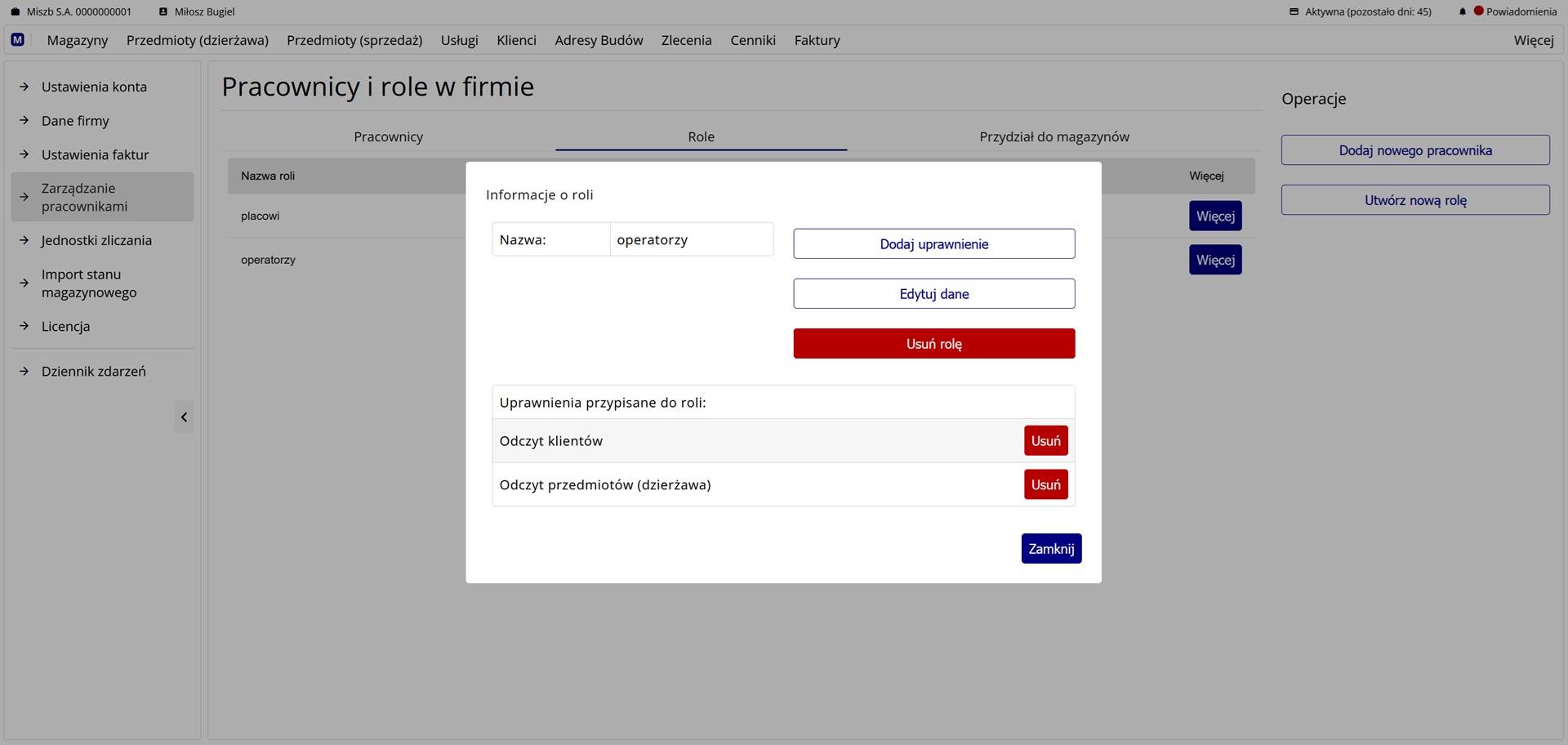
keyboard_arrow_up Okno informacji o utworzonej roli
Zawartość okna informacji o roli
Po kliknięciu przycisku "Więcej" w rzędzie listy ról otworzy się okno ze szczegółowymi informacjami o wybranej roli. Okno zawiera ustawioną nazwę i listę "Uprawnienia przypisane do roli", która zawiera nazwy uprawnień przypisanych do tej konkretnej roli (z możliwością odebrania przyciskiem "Usuń"). Okno wyświetla również przyciski:
- Dodaj uprawnienie - otwiera okno z rozwijaną listą uprawnień dostępnych w systemie Managemate, któe to można przypisać do utworzonej roli.
- Edytuj dane - otwiera formularz edycji nazwy roli
- Usuń rolę - przycisk pozwala na całkowite usunięcie wybranej roli
Wybór uprawnienia po kliknięciu "Dodaj uprawnienie" następuje przez rozwinięcie listy i kliknięcie wybranego z nich, a potem zatwierdzenie operacji przyciskiem "Potwierdź".
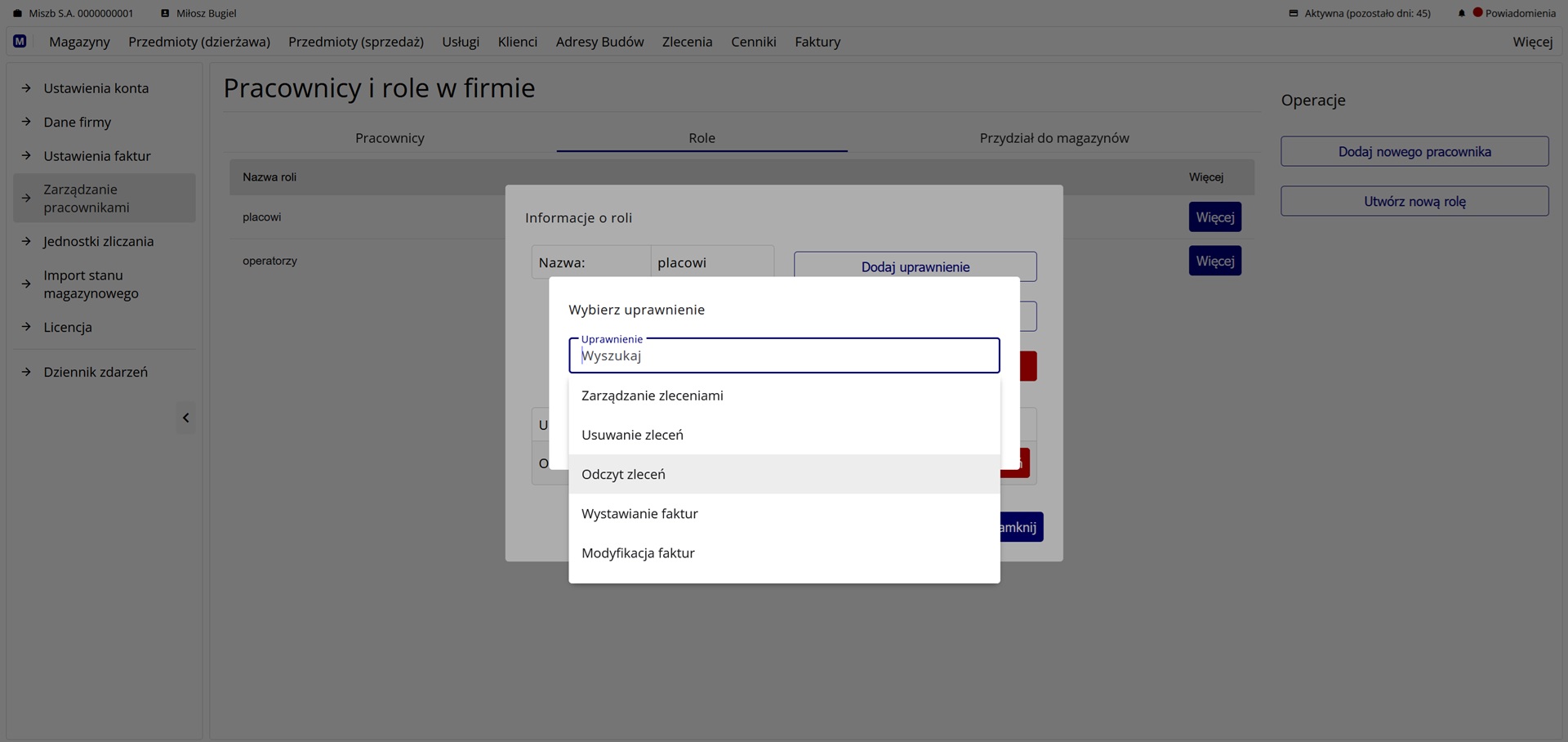
keyboard_arrow_up Okno wyboru uprawnienia do nadania
Strona z listą magazynów i przydzielonymi pracownikami
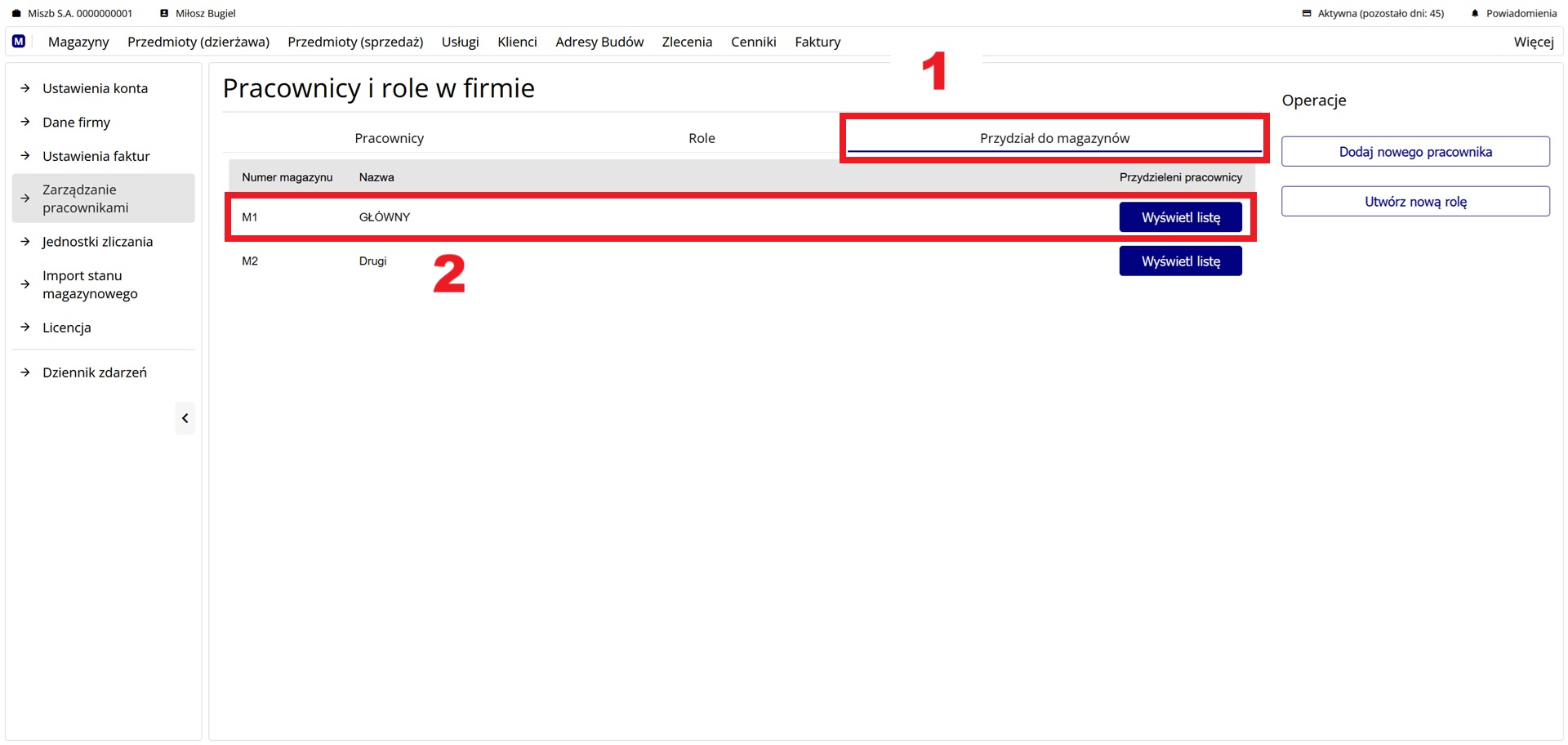
keyboard_arrow_up Widok podstrony z listą magazynów
Opis:
Przydzielanie pracowników do konkretnego magazynu powoduje nadanie uprawnień do zarządzania nim i przedmiotami, które się tam znajdują wybranym pracownikom. Przydział ma jednak zastosowanie JEDYNIE wtedy, gdy pracownik ma przypisaną rolę z uprawnieniami do zarządzania magazynami, zarządzania przedmiotami do dzierżawy, zarządzania protokołami dzierżawy itd. Oznacza to, że pracownik przydzielony do magazynu np.: M1, ale nieposiadający uprawnień do zarządzania przedmiotami w magazynie, wciąż NIE będzie mógł wykonywać operacji na przedmiotach z tego magazynu.
Aby otworzyć podstronę zarządzania pracownikami przydzielonymi do konkretnych magazynów należy w górnym pasku nawigacyjnym najechać kursorem na przycisk "Więcej", potem wybrać którąkolwiek z dostępnych zakładek, a następnie w lewym panelu nawigacyjnym kliknąć "Zarządzanie pracownikami". Strona domyślnie ma wybraną zakładkę "Pracownicy", więc należy kliknąć zakładkę "Przydział do magazynów".
- Zakładka "Przydział do magazynów" - Kliknięcie tej zakładki spowoduje wyświetlenie listy utworzonych magazynów
- Rząd w liście magazynów - zawiera numer magazynu, nazwę oraz przycisk "Wyświetl listę" otwierający okno z listą przydzielonych pracowników do wybranego magazynu (opisane niżej)
Lista przydzielonych pracowników do magazynu
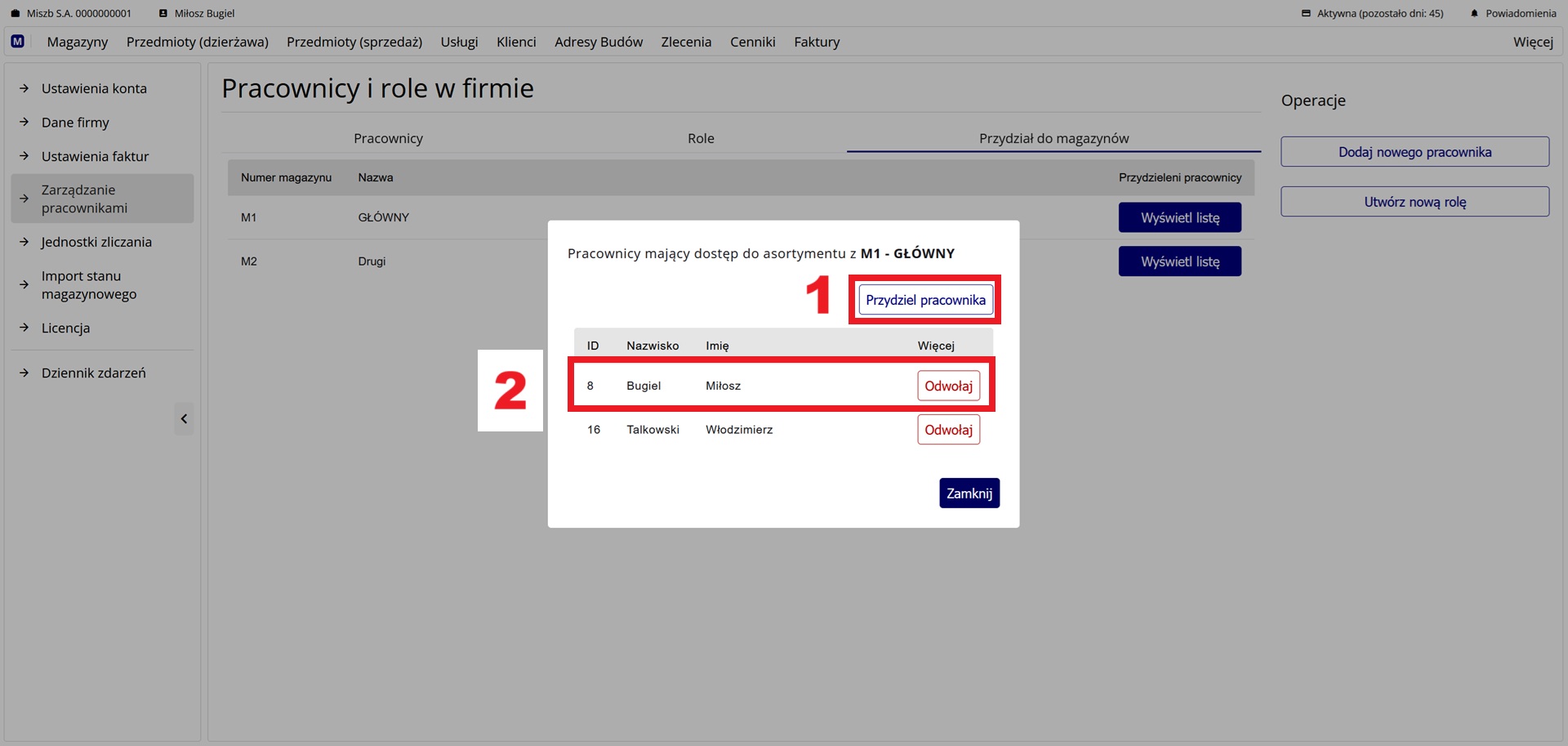
keyboard_arrow_up Okno z listą pracowników przydzielonych do magazynu
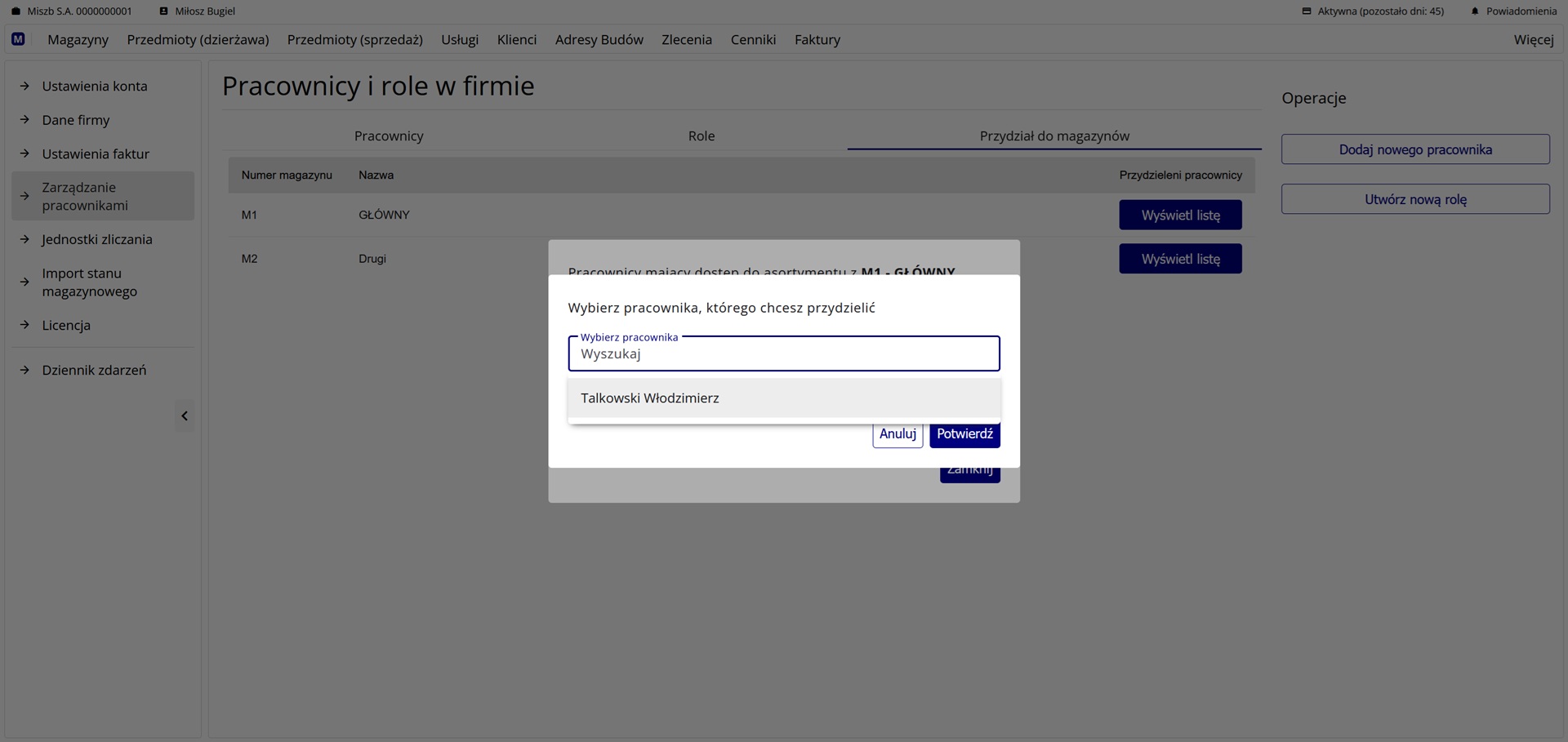
keyboard_arrow_up Okno wyboru pracownika do przydzielenia
Objaśnienie
Po kliknięciu przycisku "Wyświetl listę" w rzędzie listy magazynów zostanie otworzone okno z listą pracowników przydzielonych do tego magazynu. (obraz nr 1)
- Przycisk "Przydziel pracownika" - przycisk otwiera okno wyboru pracownika, którego chcemy przydzielić do wybranego magazynu (obraz nr 2). Wybór następuje poprzez kliknięcie konkretnego pracownika na liście rozwijanej i zatwierdzenie przyciskiem "Potwierdź".
- Rząd w liście przydzielonych pracowników - zawiera identyfikator konta (ID), nazwisko, imię oraz przycisk "Odwołaj" pozwalający na usunięcie uprawnień do tego magazynu wybranemu pracownikowi
Chcesz zarejestrować nowego klienta? Dowiesz się jak to zrobić w tym poradniku