Poradniki dotyczące systemu Managemate:
Licencja na użytkowanie programu Managemate
W tym poradniku dowiesz się w jaki sposób odczytywać stronę zarządzania licencją programu oraz jak ją zakupić.
Strona zarządzania licencją
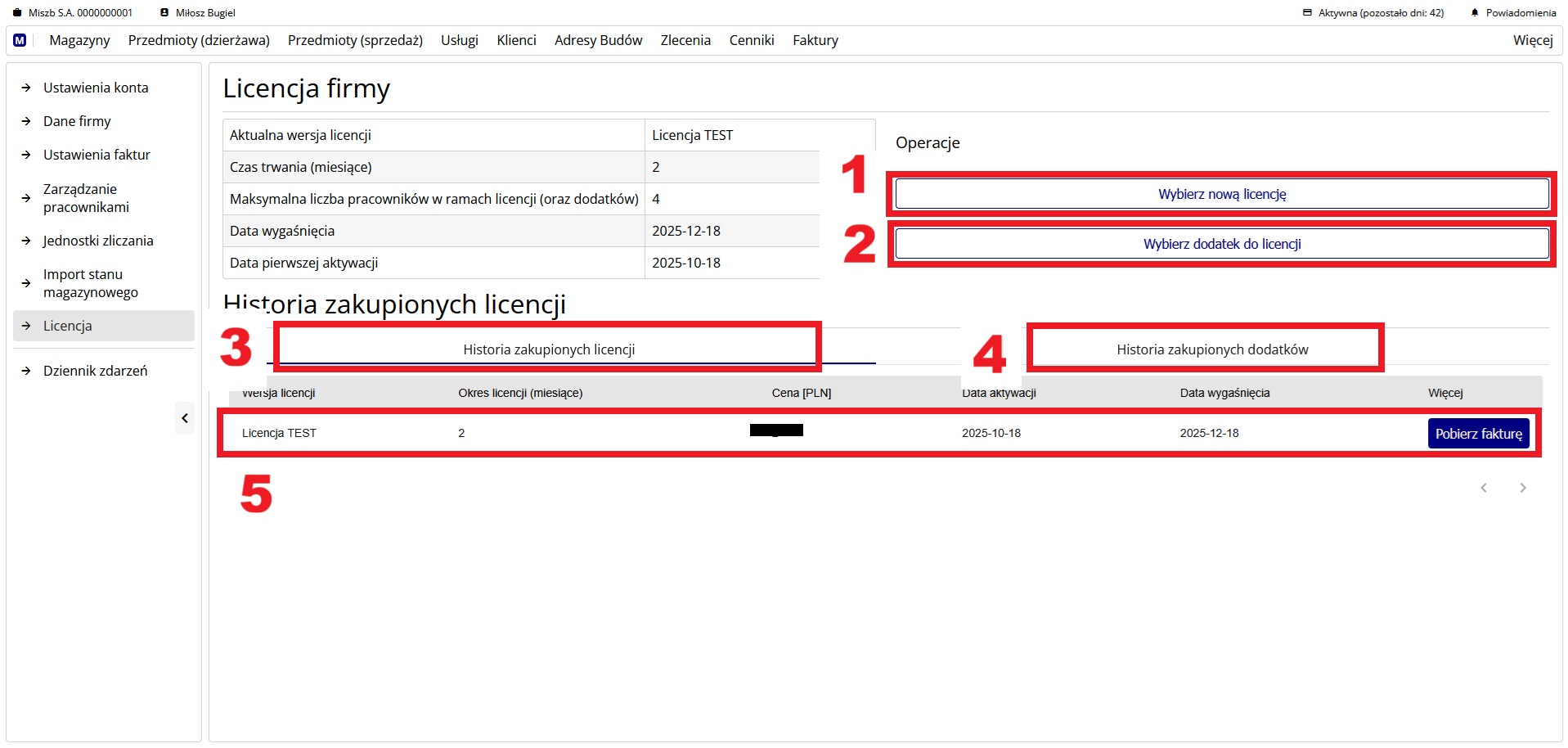
keyboard_arrow_up Widok podstrony zarządzania licencją
Opis:
Aby otworzyć podstronę zarządzania licencją na korzystanie z oprogramowania dla wypożyczalni należy w górnym pasku nawigacyjnym najechać kursorem na przycisk "Więcej", potem wybrać którąkolwiek z dostępnych zakładek, a następnie w lewym panelu nawigacyjnym kliknąć "Licencja".
- Przycisk "Wybierz nową licencję" - otwiera okno, które wyświetla dostępne do kupienia wersje licencji w formie "kafelków" zawierających informacje o danej licencji: nazwa, cena, czas trwania licencji w miesiącach, maksymalna ilość kont, jakie można utworzyć w ramach firmy, miesięczny koszt jednego konta (obliczenie poglądowe - płatność jest jednorazowa)
- Przycisk "Wybierz dodatek do licencji" - otwiera okno, które wyświetla dostępne do kupienia dodatki do licencji w formie "kafelków" zawierających informacje o konkretnym dodatku: nazwa, cena, dodatkowa ilość kont, jakie można utworzyć dzięki temu dodatkowi (dodatek do licencji obowiązuje tylko w obrębie aktualnie wykorzystywanej licencji - oznacza to, że koniec okresu trwania obecnej licencji lub zakup nowej powoduje również koniec obowiązywania dodatku)
- Zakładka "Historia zakupionych licencji" - wyświetla listę, która przedstawia historię zakupionych licencji
- Zakładka "Historia zakupionych dodatków" - wyświetla listę, która przedstawia historię zakupionych dodatków do licencji
- Rząd w liście z historią zakupionych licencji - zawiera informacje o: nazwie zakupionej licencji, czasie trwania w miesiącach, cenie [PLN], dacie aktywacji, dacie wygaśnięcia. Kolumna "Więcej" zawiera również przycisk "Pobierz fakturę", który po kliknięciu rozpoczyna pobieranie pliku PDF z fakturą za zakup licencji. Pozycja na liście z historią zakupionych dodatków do licencji zawiera jedynie: nazwę dodatku, cenę [PLN], datę zakupu oraz przycisk "Pobierz fakturę"
Zakup licencji na korzystanie z oprogramowania
Po kliknięciu przycisku "Wybierz nową licencję" otworzy się okno wyboru nowej wersji licencji, którą można zakupić (obraz nr 1). Aby przejść dalej należy kliknąć przycisk "Wybierz" w konkretnym "kafelku" - otworzy to okno podsumowania (obraz nr 2), które pozwala na ewentualne wprowadzenie kodu promocyjnego. Jeeżeli wszystkie informacje w podsumowaniu zgadzają się z wybraną wersją licencji można przejść dalej, klikając przycisk "Przejdź do płatności", który przekierowuje na stronę płatności (obraz nr 3) obsługiwaną przez pośrednika Stripe. Po sfinalizowaniu zakupu nastąpi przekierowanie z powrotem do programu Managemate.
Zakup dodatku do licencji przebiega analogicznie do zakupu konkretnej wersji licencji - następuje przez wybranie dodatku przyciskiem "Wybierz", sprawdzenie danych w podsumowaniu, przejście do płatności klikając przycisk "Przejdź do płatności", finalizację zakupu i automatyczny powrót do programu.
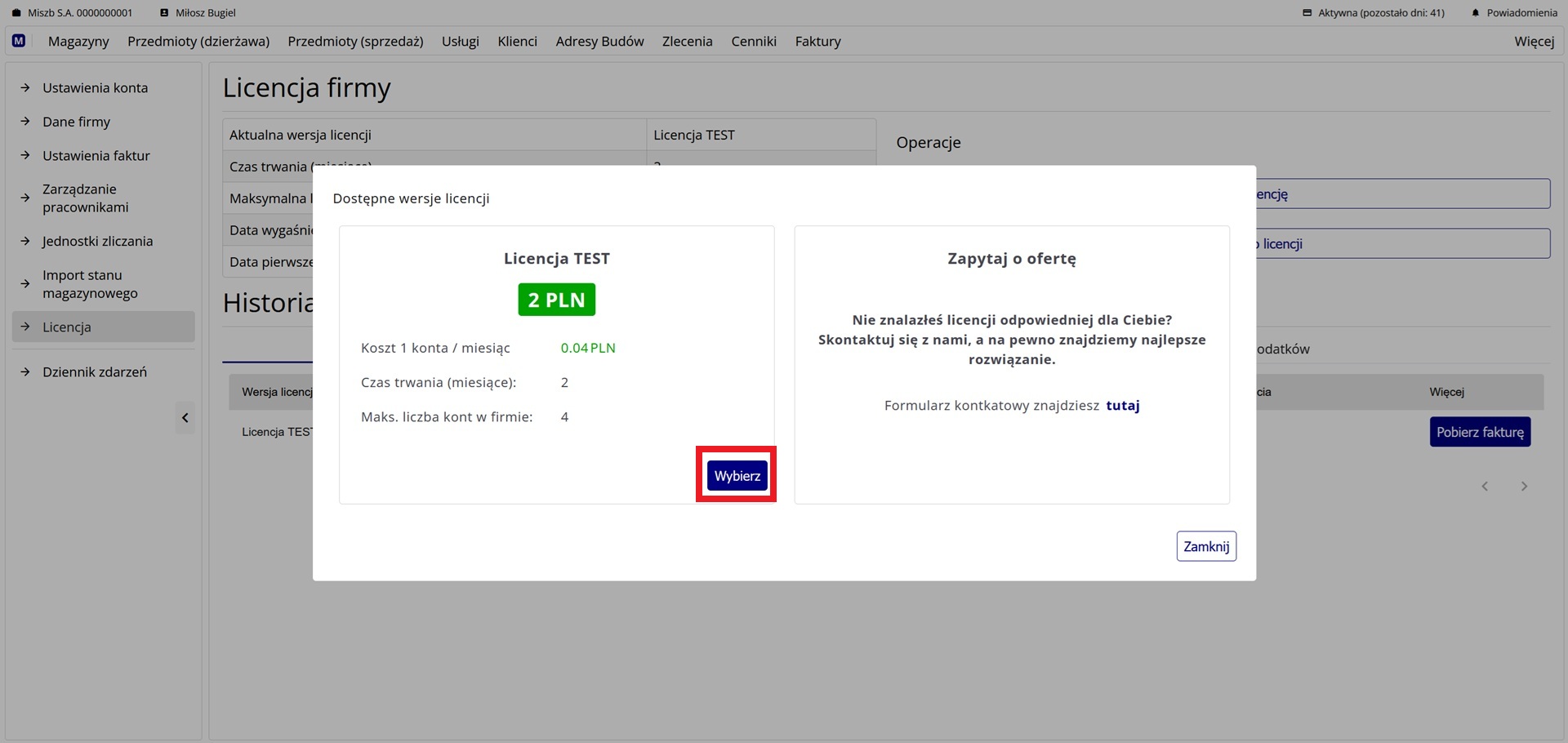
keyboard_arrow_up Okno wyboru wersji licencji
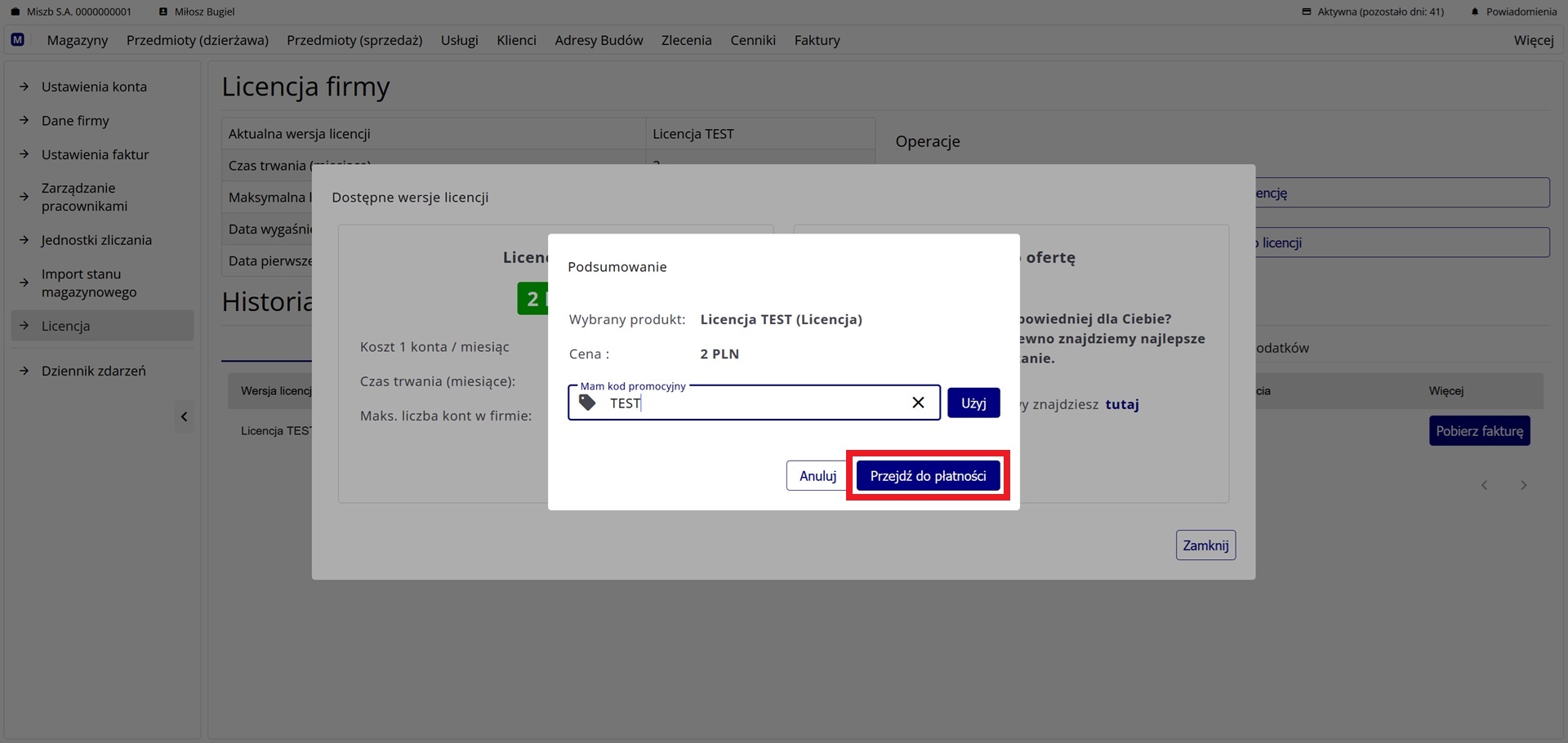
keyboard_arrow_up Okno podsumowania wybranego produktu
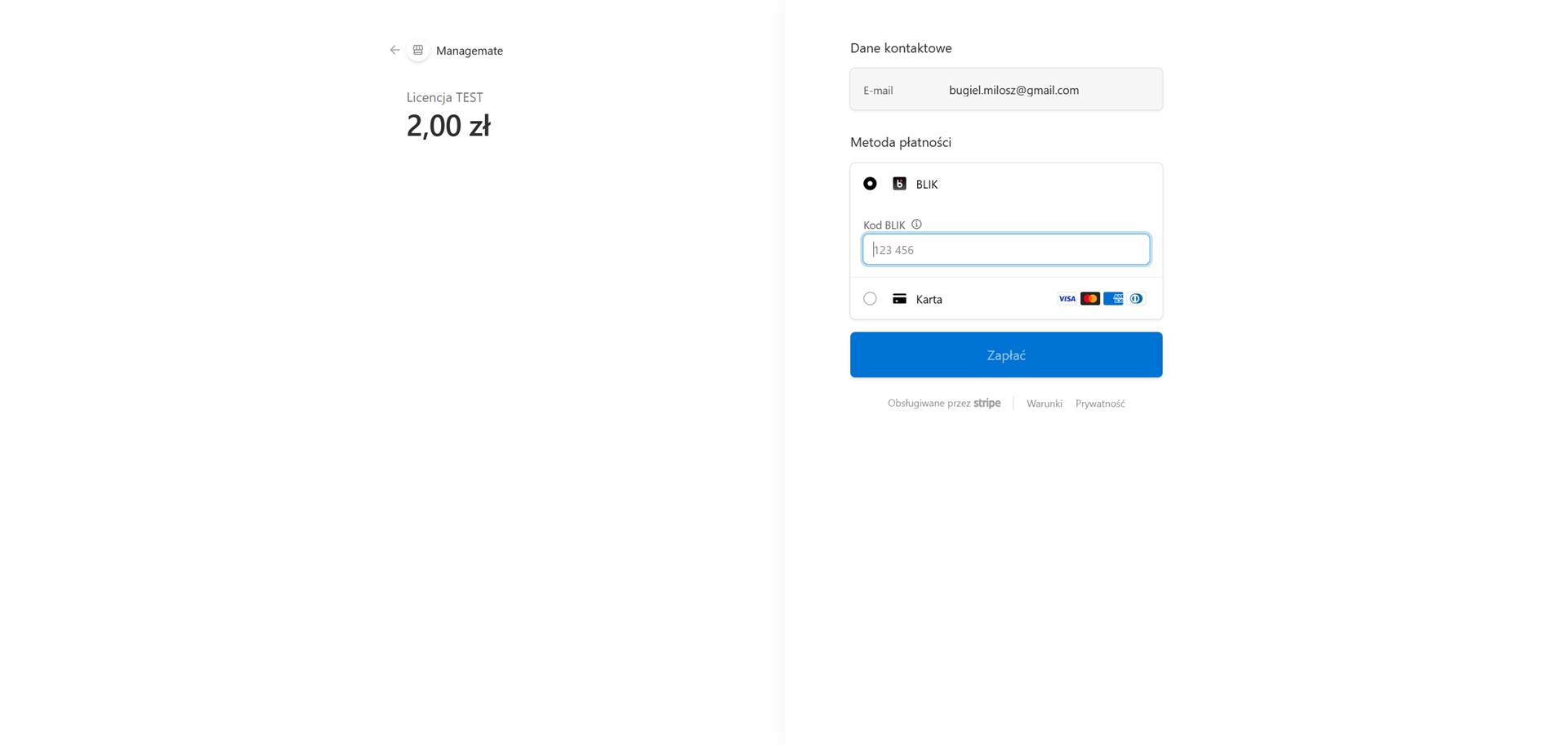
keyboard_arrow_up Przykładowy wygląd strony płatności pośrednika Stripe
Dowód zakupu
Po dokonaniu zakupu i przekierowaniu do programu Managemate, wyświetli się ponownie strona zarządzania licencją. Nowy zakup powinien pojawić się na liście histori zakupionych licencji/dodatków. Jeżeli jednak go nie widać, należy kliknąć przycisk "Odśwież informacje o licencji", który pojawi się po przekierowaniu do programu. Po odświeżeniu nowe pozycje na liście powinny się pojawić i umożliwić pobranie faktury za zakup licencji/dodatku w formie PDF.
Chcesz utworzyć konto dla pracownika? Dowiesz się jak to zrobić w tym poradniku