Poradniki dotyczące systemu Managemate:
Szczegóły zlecenia
W tym poradniku dowiesz się co możesz odczytać i wykonać na ekranie szczegółów zlecenia w programie do zarządzania dzierżawą.
Strona szczegółów zlecenia
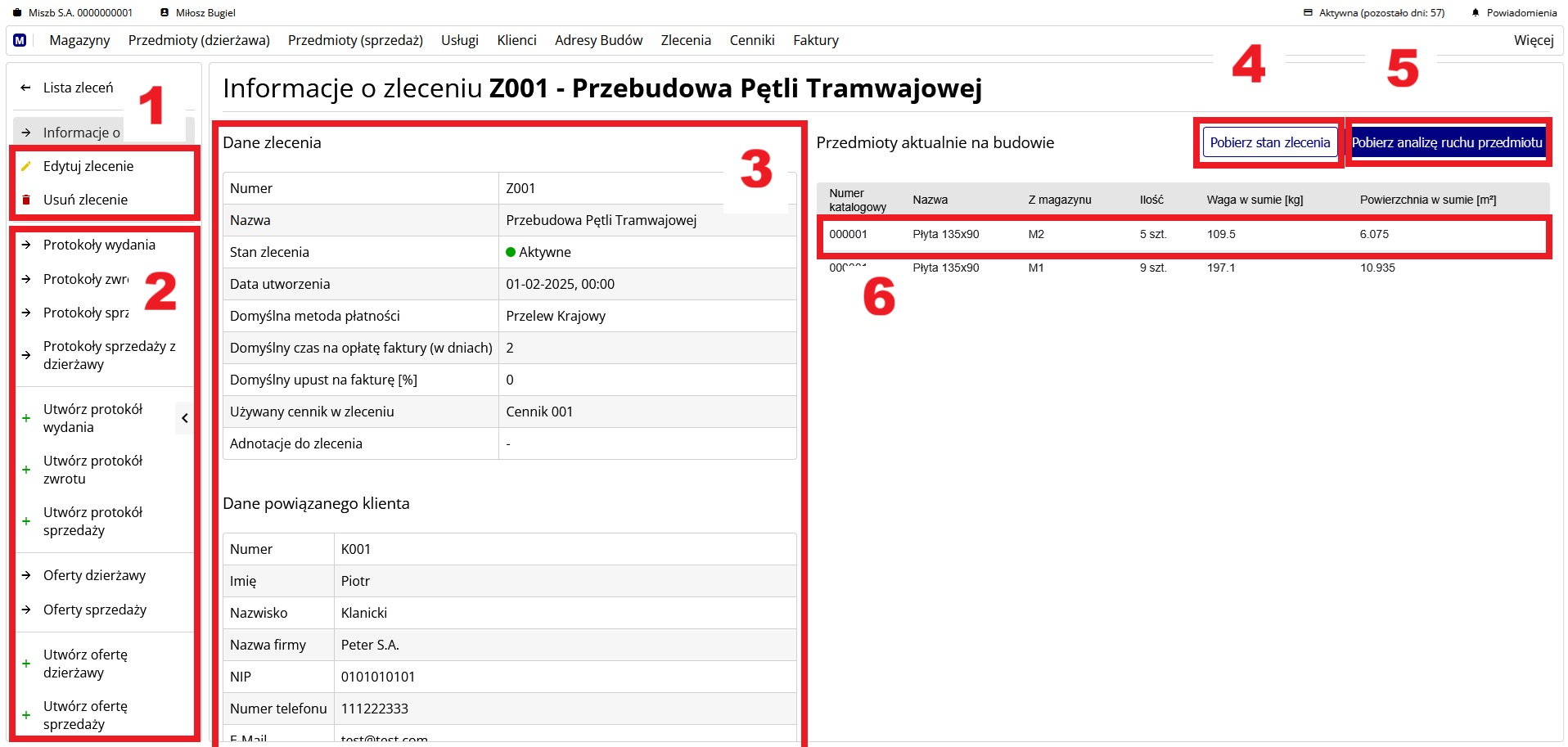
keyboard_arrow_up Strona ze szczegółami zlecenia
Instrukcja:
Przedstawiona strona szczegółów zlecenia (numer i nazwa wybranego zlecenia znajduje się w nagłówku) zawiera:
- Przyciski "Edytuj zlecenie", "Zamknij zlecenie" i "Usuń zlecenie" - pozwalają na otworzenie formularza edycji zlecenia, zamknięcie (ustawienie stanu zlecenia na "Zamknięte") zlecenia i jego usunięcie (operacja usunięcia zlecenia jest możliwa tylko wtedy, gdy nie widnieją w nim żadne protokoły dzierżawy, sprzedaży i sprzedaży z dzierżawy)
- Menu zlecenia - zawiera przyciski przenoszące na kolejne podstrony i wywołujące akcje związane z wybranym zleceniem. (Więcej szczegółów menu w sekcji poniżej)
- Tabele "Dane zlecenia", "Dane powiązanego klienta" i "Dane powiązanej budowy" - zawierają najważniejsze informacje o zleceniu, takie jak: jego numer, nazwa, stan (Aktywne/Zamknięte), domyślne ustawienia, dane firmy będącej klientem, dane adresowe placu budowy itp.
- Przycisk "Pobierz stan zlecenia" - otwiera okno umożliwiające wydruk dokumentu zawierającego stan zlecenia na konkretny dzień i godzinę (funkcja opisana niżej)
- Przycisk "Pobierz analizę ruchu przedmiotu" - otwiera okno umożliwiające wydruk dokumentu zawierającego informacje o ruchu wybranych z listy przedmiotów (funkcja opisana niżej)
- Pozycja na liście przedmiotów aktualnie obecnych na budowie - zawiera najważniejsze informacje o przedmiocie, który wciąż widnieje na stanie zlecenia (nie został jeszcze zwrócony). Są to: numer katalogowy, nazwa, numer magazynu (z którego został wydany), ilość, sumaryczna waga w [kg] oraz sumaryczna powierzchnia w [m²]
Opis menu zlecenia (element nr 2)
- Protokoły wydania - otwiera listę protokołów wydania (w tym zleceniu)
- Protokoły zwrotu - otwiera listę protokołów zwrotu (w tym zleceniu)
- Protokoły sprzedaży - otwiera listę protokołów sprzedaży (w tym zleceniu)
- Protokoły sprzedaży z dzierżawy - otwiera listę protokołów sprzedaży z dzierżawy (w tym zleceniu)
- Utwórz protokół wydania - przycisk pozwala na utworzenie protokołu wydania w aktualnie wybranym zleceniu (po utworzeniu zostajemy przeniesieni na stronę edycji protokołu)
- Utwórz protokół zwrotu - przycisk pozwala na utworzenie protokołu zwrotu w aktualnie wybranym zleceniu (po utworzeniu zostajemy przeniesieni na stronę edycji protokołu)
- Utwórz protokół sprzedaży - przycisk pozwala na utworzenie protokołu sprzedaży w aktualnie wybranym zleceniu (po utworzeniu zostajemy przeniesieni na stronę edycji protokołu)
- Oferty dzierżawy - otwiera listę ofert dzierżawy (w aktualnie wybranym zleceniu)
- Oferty sprzedaży - otwiera listę ofert sprzedaży (w aktualnie wybranym zleceniu)
- Utwórz ofertę dzierżawy - pozwala na utworzenie oferty dzierżawy w tym zleceniu (po utworzeniu zostajemy przeniesieni na stronę edycji oferty)
- Utwórz ofertę sprzedaży - pozwala na utworzenie oferty sprzedaży w tym zleceniu (po utworzeniu zostajemy przeniesieni na stronę edycji oferty)
- Lista nadpisanych stawek - otwiera listę nadpisanych stawek dzierżawy dla tego zlecenia
- Nadpisz stawkę - otwiera formularz służący do nadpisywania stawki wybranej grupy dzierżawy tylko w obrębie tego zlecenia (funkcja opisana niżej)
- Wystawione faktury - przenosi do listy wystawionych faktur (tylko w tym zleceniu)
- Oczekujące faktury - przenosi do listy oczekujących na wystawienie faktur w aktualnie wybranym zleceniu
Edycja danych zlecenia
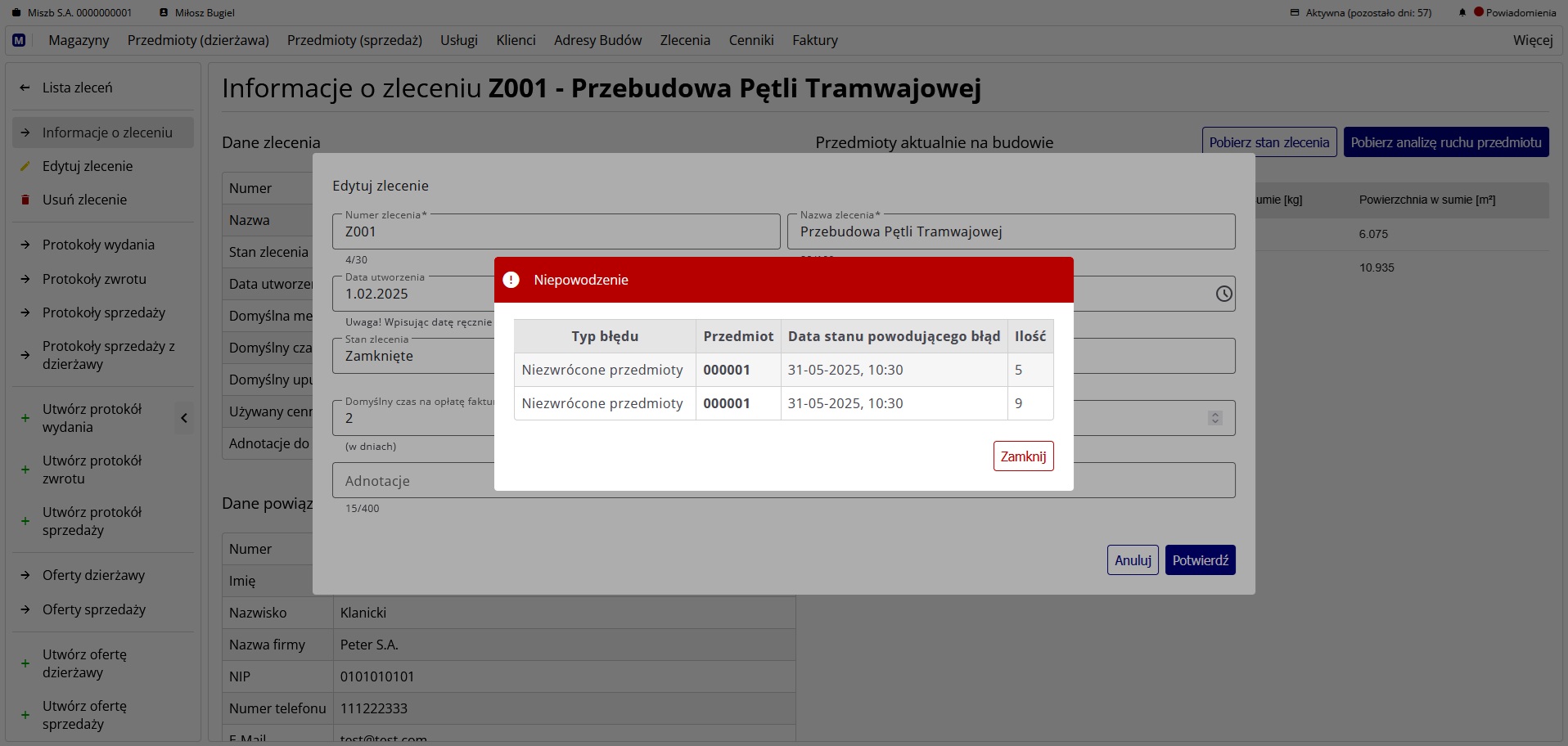
keyboard_arrow_up Okno błędu po próbie zamknięcia zlecenia z przedmiotami na stanie
Opis formularza edycji zlecenia
Formularz służący do edycji danych zlecenia umożliwia modyfikację numeru, nazwy, daty utworzenia, domyślnej metody płatności, domyślnego czasu na opłatę faktury, domyślnego upustu na faktury w zleceniu oraz opcjonalnych adnotacji. Dodatkowo formularz ten pozwala zmienić stan zlecenia na "Zamknięte" lub odwrotnie na "Aktywne". Przy próbie zamknięcia zlecenia podczas, gdy na stanie zlecenia są jeszcze przedmioty, program dla wypożyczalni wyświetli okno błędu informujące o niezwróconych przedmiotach (widoczne powyżej).
Zmiana powiązanego klienta, adresu budowy oraz cennika PO ZAŁOŻENIU zlecenia NIE jest możliwa
Nadpisywanie stawek grup dzierżawy
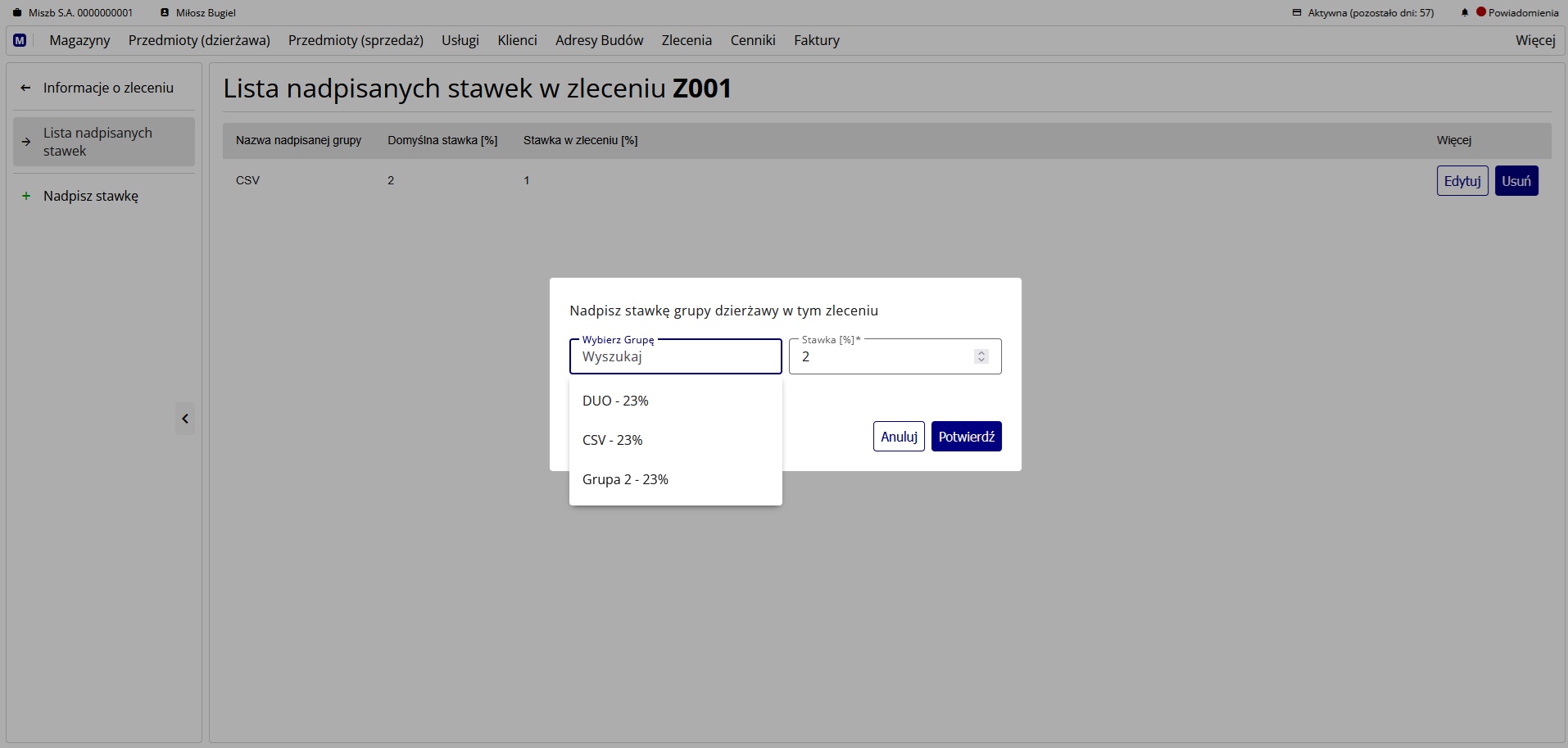
keyboard_arrow_up Formularz nadpisywania stawki dzierżawy z listą już nadpisanych stawek w tle
Opis operacji nadpisania stawki
Proces nadpisania stawki dzierżawy dla konkretnej grupy dzierżawy polega na ustawieniu nowej stawki dzierżawy dla wybranej grupy, która będzie obowiązywać w obrębie danego zlecenia. Aby nadpisać stawkę należy kliknąć przycisk "Nadpisz stawkę", który otworzy formularz nadpisywania (widoczny powyżej). Następnie wybieramy grupę dzierżawy, której stawkę chcemy nadpisać klikając na pozycję w liście rozwijanej i wpisujemy nową stawkę w polu "Stawka [%]". Operację zatwierdzamy przyciskiem "Potwierdź".
Edycji lub usunięcia nadpisania stawki dla danej grupy można dokonać z poziomu listy nadpisanych stawek (widocznej w tle formularza powyżej) w zleceniu klikając przyciski "Edytuj" lub "Usuń" widoczne przy każdej pozycji na liście.
Funkcja "Pobierz stan zlecenia"
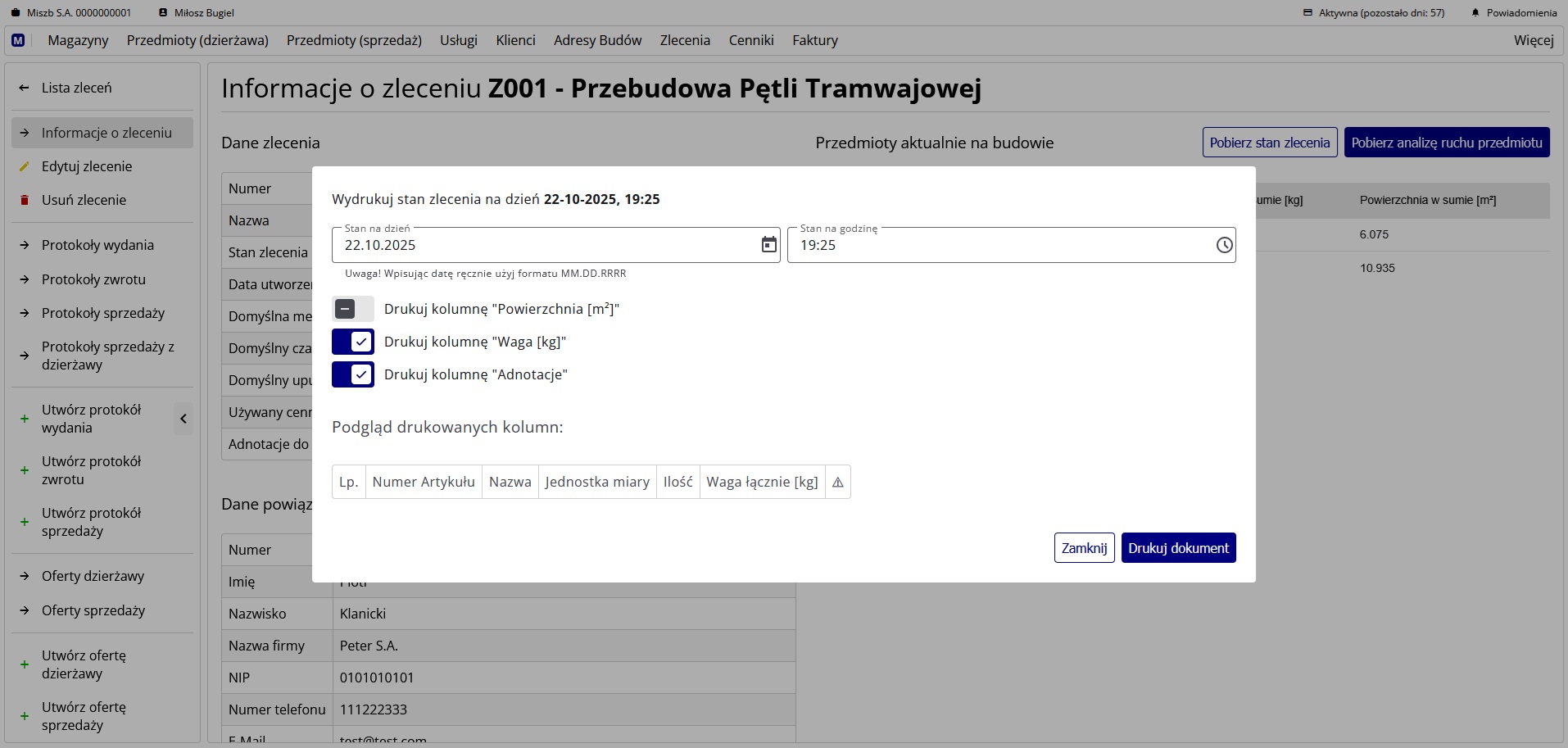
keyboard_arrow_up Okno tworzenia dokumentu stanu zlecenia na dany dzień i godzinę
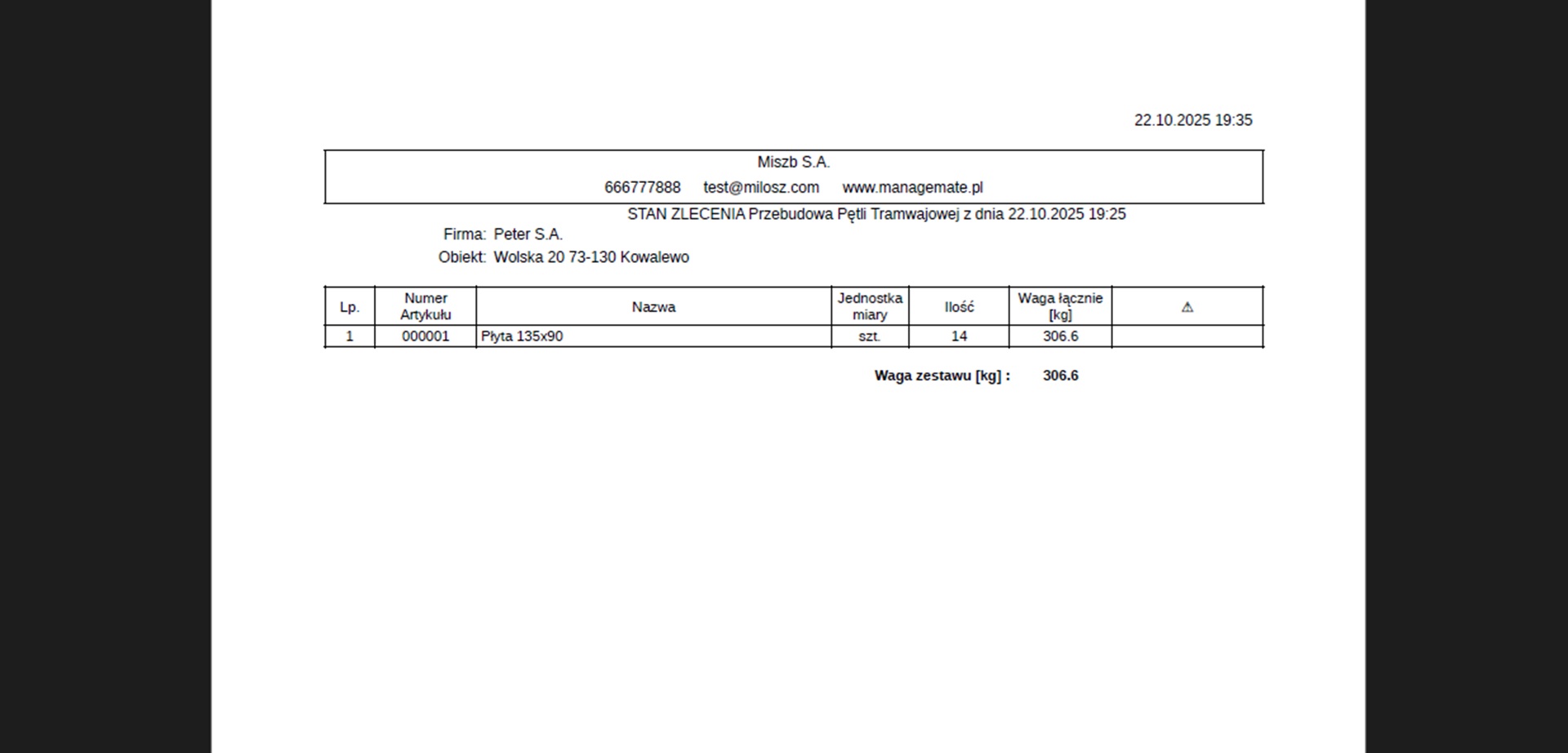
keyboard_arrow_up Dokument PDF ze stanem zlecenia na dany dzień i godzinę
Instrukcja wydruku
Drukowanie dokumentu stanu zlecenia można dostosować:
- Data i godzina - pola wyboru daty i godziny umożliwiają wydrukowanie stanu zlecenia dla dowolnego dnia i godziny
- Przełączniki kolumn - przełączniki "Drukuj kolumnę --nazwa-kolumny--" pozwalają dostosować tabelę widoczną na ostatecznym wydruku (kontrolować można kolumny "Powierzchnia [m²]", "Waga [kg]" oraz "Adnotacje")
W dolnej części okna znajduje się podgląd kolumn, jakie będą widoczne na wydruku. Oprogramowanie dla wypożyczalni rozpocznie pobieranie dokumentu PDF po kliknięciu przycisku "Drukuj dokument"
Funkcja "Pobierz analizę ruchu przedmiotu"
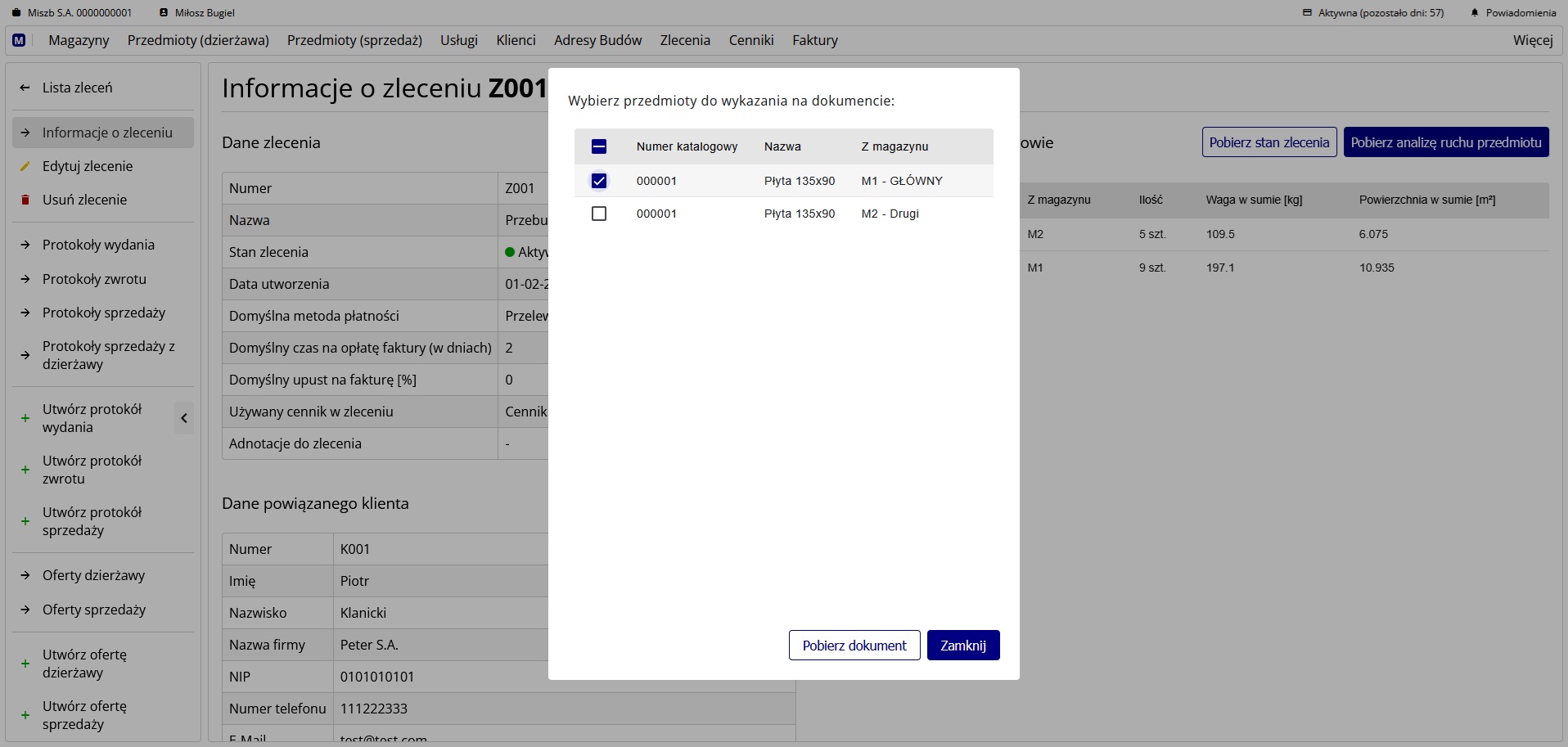
keyboard_arrow_up Okno tworzenia dokumentu analizy ruchu wybranych przedmiotów w zleceniu
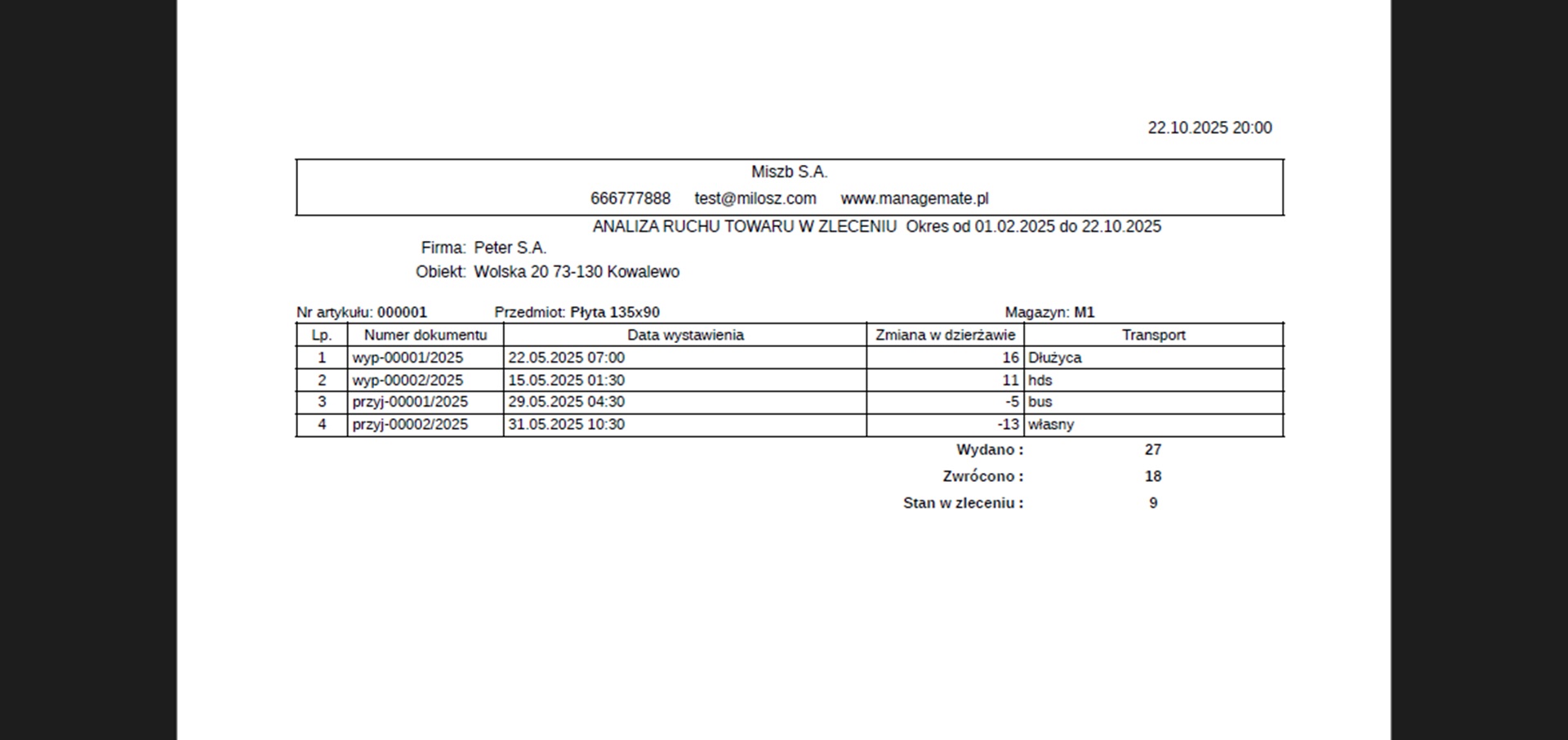
keyboard_arrow_up Dokument PDF z analizą ruchu przedmiotu w zleceniu
Instrukcja wydruku
Dokument analizy ruchu przedmiotów w zleceniu można dostosować - z listy przedmiotów, które występowały na protokołach w zleceniu należy wybrać, które mają być uwzględnione w drukowanej analizie. Wybór przedmiotu następuje przez naciśnięcie kwadratowego pola w rzędzie konkretnego przedmiotu. Jeśli wiadomo, że analiza ma zawierać wszystkie przedmioty wydawane w tym zleceniu - można kliknąć kwadratowe pole w rzędzie nagłówkowym (spowoduje to zaznaczenie wszystkich pozycji na liście). Operację wydruku dokumentu PDF zatwierdzamy przyciskiem "Pobierz dokument"
Zobacz w jaki sposób modyfikować utworzony protokół wydania/zwrotu w tym poradniku