Poradniki dotyczące systemu Managemate:
Szczegóły oferty
W tym poradniku dowiesz się co możesz odczytać i wykonać na ekranie szczegółów ofert dzierżawy i sprzedaży.
Strona szczegółów oferty dzierżawy
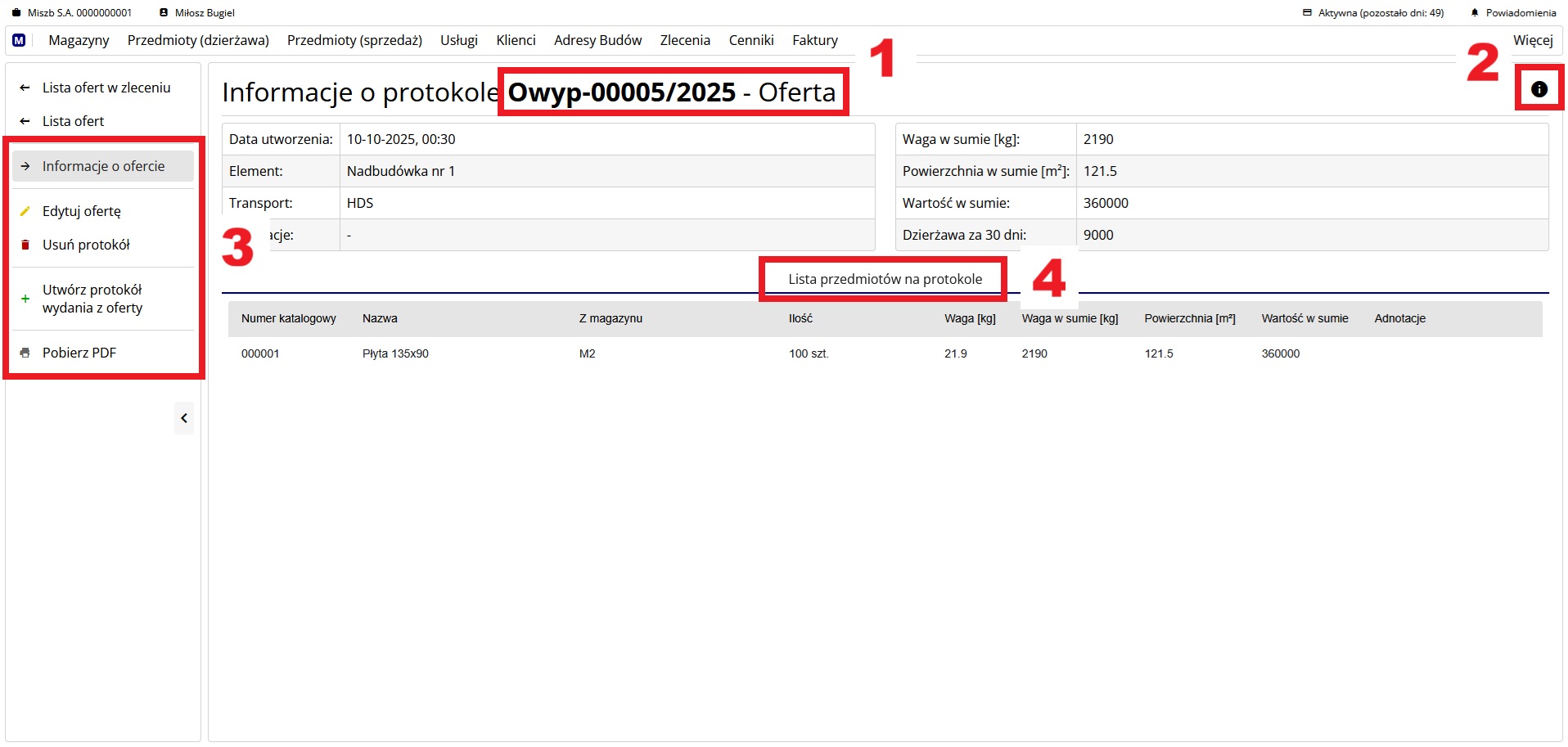
keyboard_arrow_up Strona ze szczegółami oferty dzierżawy
Instrukcja:
Strona ze szczegółowymi informacjami o ofercie dzierżawy zawiera dane o dacie utworzenia dokumentu, elemencie (obiekcie, z którym związany jest zestaw na ofercie), transporcie, adnotacjach, wadze zestawu w [kg], powierzchni zestawu w [m²], wartości zestawu oraz wartości dzierżawy za 30 dni (liczona w momencie wejścia na podstronę szczegółów oferty - zgodnie ze stawkami dzierżawy w tej chwili). Oprócz tego wyświetlane są informacje:
- Numer dokumentu i jego stan - nagłówek strony zawiera numer wybranej oferty (numer oferty składa się z przedrostku "O" oraz ustawionego nazewnictwa protokołów wydania) oraz stan, w jakim się znajduje (ZAWSZE "Oferta")
- Ikona "i" - po najechaniu myszką na tę ikonę zobaczymy informacje o tym, kto (jakie konto) utworzył ten dokument, kiedy został utworzony oraz kiedy został ostatnio zmodyfikowany
-
Menu oferty - zawiera przyciski
- "Informacje o ofercie" - wyświetla stronę z pełnymi informacjami o ofercie (obraz powyżej)
- "Edytuj ofertę" - zmienia układ strony informacji o ofercie w taki sposób, aby dać możliwość edycji danych oraz modyfikacji listy przedmiotów obecnych na ofercie
- "Usuń protokół" - pozwala na usunięcie oferty
- "Utwórz protokół wydania z oferty" - pozwala na utworzenie nowego dokumentu - protokołu wydania na podstawie aktualnie wybranej oferty
- "Pobierz PDF" - otwiera okno wydruku dokumentu w formie PDF
- "Lista przedmiotów na protokole" - Lista przedmiotów obecnych na ofercie. Pozycja na liście przedmiotów zawiera informacje takie jak: numer katalogowy, nazwę przedmiotu, numer magazynu (z którego pochodzi przedmiot), ilość na ofercie, wagę przedmiotu w [kg], sumaryczną wagę w [kg], sumaryczną powierzchnię w [m²], sumaryczną wartość oraz opcjonalne adnotacje
Funkcja dołączania usług NIE jest dostępna dla ofert - dopiero po przekształceniu oferty w protokół wydania można do niego dołączyć usługę.
Edycja oferty dzierżawy
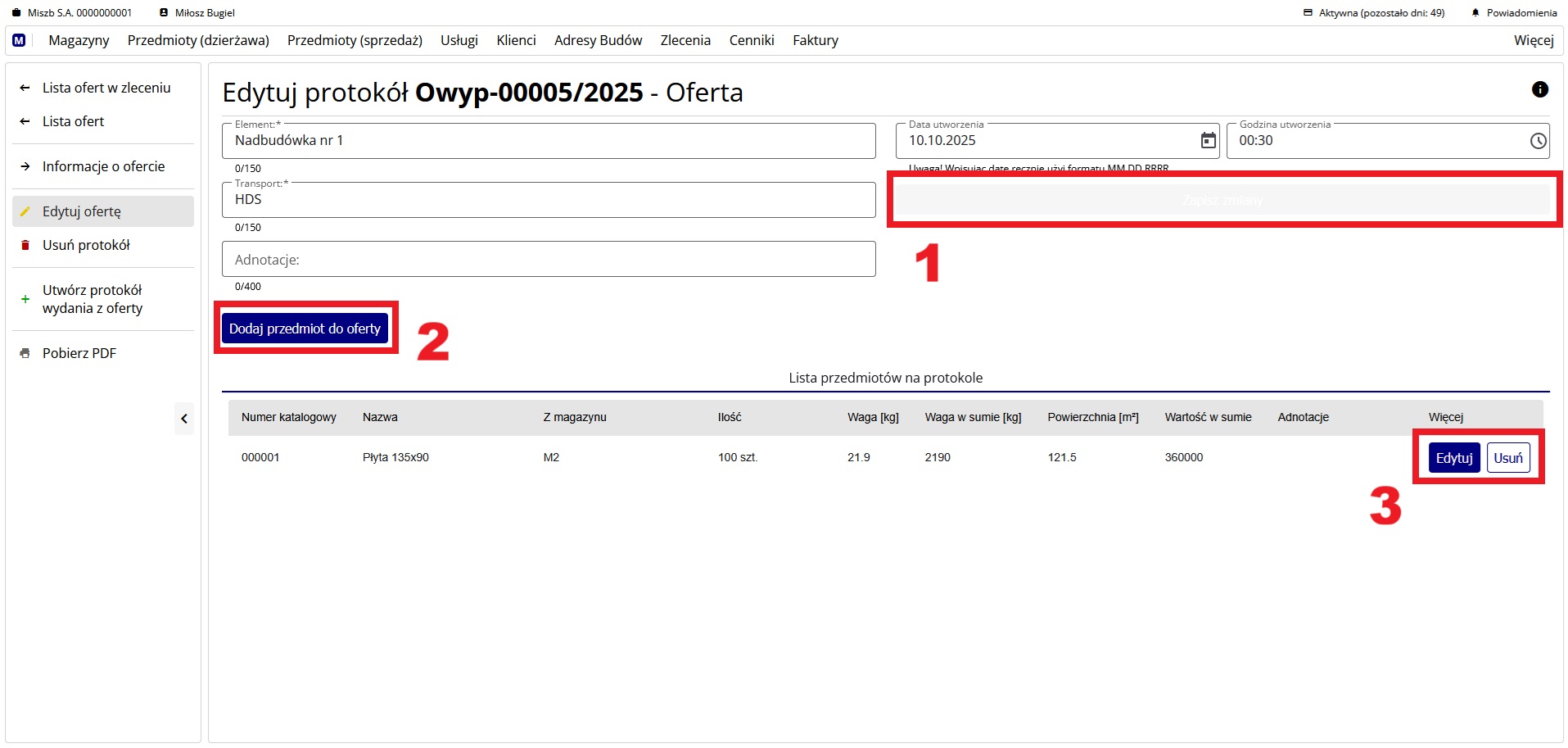
keyboard_arrow_up Strona edycji oferty dzierżawy
Instrukcja:
Strona edycji oferty dzierżawy zawiera pola edycji elementu (obiekt, z którym związany jest zestaw na ofercie), transportu (jedynie nazwa orientacyjna - konkretną usługę można dołączyć do utworzonego później protokołu, aby jej wartość została dodana do faktury), adnotacji (opcjonalnie), daty i godziny oferty, roku i numeru w roku (w numerze dokumentu, np. Owyp-00002/2026 to numer 2 w roku 2026), stanu oferty (więcej o stanie oferty znajdziesz poniżej).
- Przycisk "Zapisz zmiany" - Po modyfikacji któregokolwiek z pól edycji oferty, przycisk podświetli się i będzie możliwy do kliknięcia (aktywny)
- Przycisk "Dodaj przedmiot do oferty" - Kliknięcie powoduje otworzenie okna z listą przedmiotów do dzierżawy wprowadzonych do asortymentu firmy. Nie ma znaczenia dostępna ilość w magazynach w dniu i godzinie oferty - dopiero przy przekształcaniu oferty w protokół wydania sprawdzane są stany magazynowe każdego z przedmiotów na ofercie i w przypadku braków, wyświetlana jest informacja ile brakuje konkretnych przedmiotów.
- Przyciski "Edytuj" i "Usuń" w rzędzie listy przedmiotów - umożliwiają modyfikację (ilości oraz adnotacji) i usunięcie przedmiotu na ofercie
Utworzenie protokołu wydania na podstawie oferty
Po przygotowaniu oferty w programie do zarządzania dzierżawą (dodaniu przedmiotów, uzupełnieniu pól "Element" i "Transport") można przekształcić ją w nowy dokument - protokół wydania. Aby to zrobić należy w lewym panelu kliknąć przycisk "Utwórz protokół wydania z oferty", a następnie potwierdzić operację. Spowoduje to utworzenie NOWEGO dokumentu - protokołu wydania w stanie "Wersja robocza" i automatyczne przeniesienie na jego stronę edycji.
Dodawanie przedmiotu do oferty dzierżawy:
Po kliknięciu przycisku "Dodaj przedmiot do oferty" podczas edycji oferty dzierżawy zostanie otworzone okno z listą przedmiotów do dzierżawy dodanych do asortymentu (obraz nr 1). Następnie należy kliknąć przycisk "Wybierz magazyn" przy wybranym przedmiocie i zostanie wyświetlona lista magazynów, w których znajduje się ten przedmiot (musi on być przypisany przynajmniej do 1 magazynu) (obraz nr 2). Aby dodać konkretną ilość do oferty należy kliknąć przycisk "Dodaj", podać ilość i zatwierdzić przyciskiem "Potwierdź". Zostanie wyświetlony komunikat o pomyślnej operacji dodania przedmiotu. W celu dodania następnych pozycji do oferty można wrócić do listy wszystkich przedmiotów za pomocą przycisku "Powrót do wyboru przedmiotu".
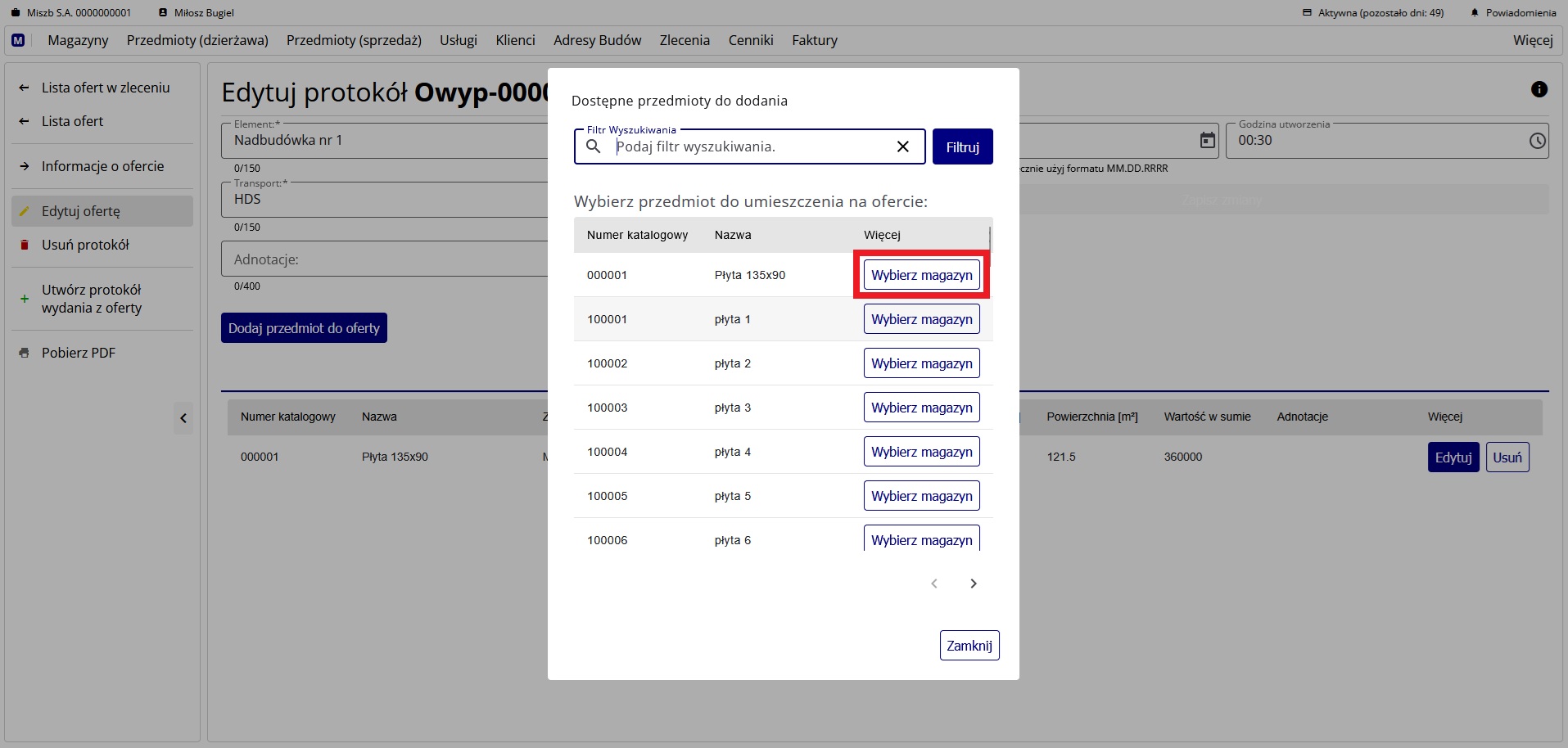
keyboard_arrow_up Okno z listą przedmiotów dostępnych do dodania do oferty dzierżawy
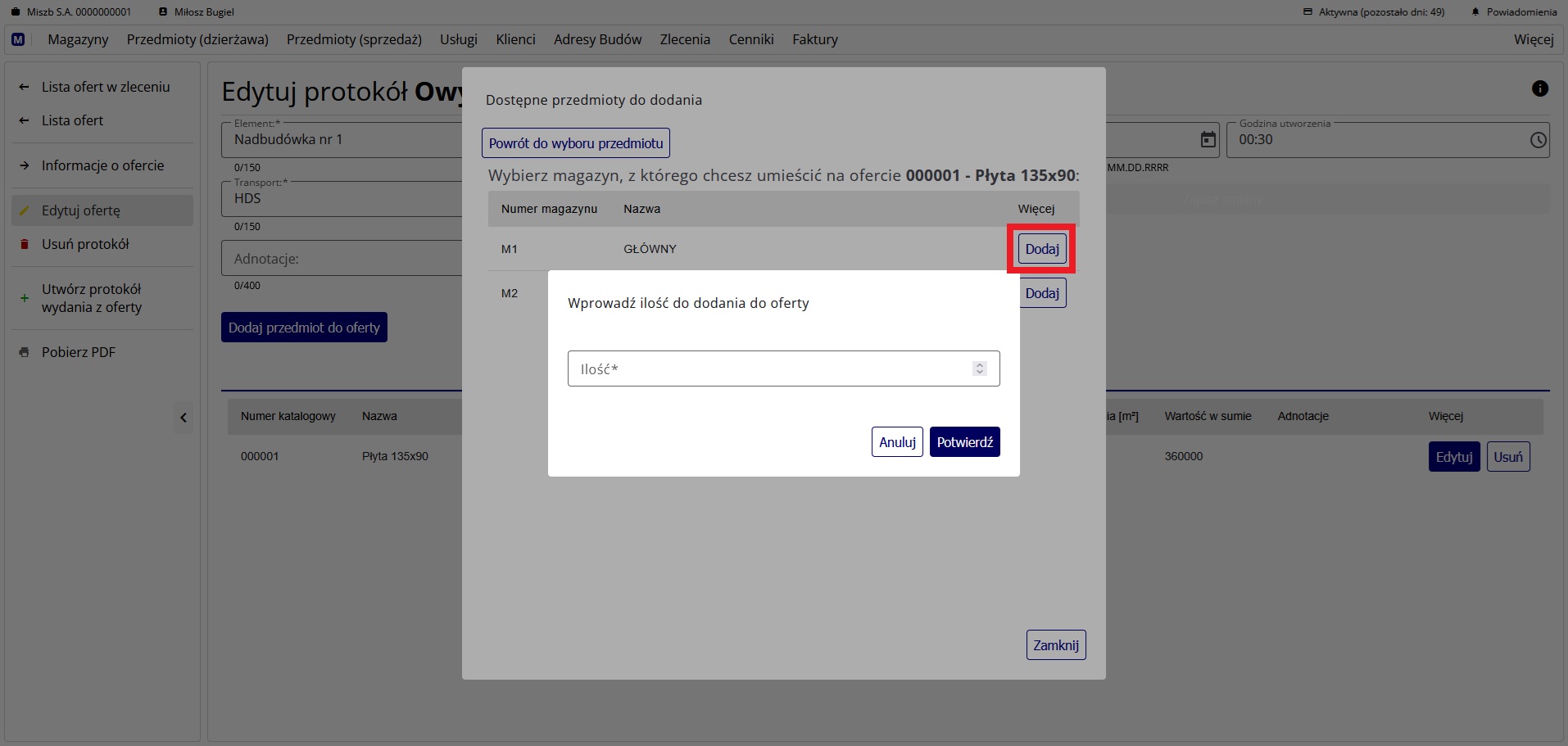
keyboard_arrow_up Wprowadzanie ilości przedmiotu do dodania do oferty dzierżawy
Usuwanie oferty dzierżawy
Przycisk "Usuń protokół" widoczny w menu po lewej stronie umożliwia usunięcie oferty dzierżawy.
Zobacz jak dodawać nowe przedmioty do dzierżawy w tym poradniku
Strona szczegółów oferty sprzedaży

keyboard_arrow_up Strona ze szczegółami oferty sprzedaży
Instrukcja:
Strona ze szczegółowymi informacjami o ofercie sprzedaży zawiera dane o dacie utworzenia dokumentu, elemencie (obiekcie, z którym związany jest zestaw na ofercie), transporcie, adnotacjach, wadze zestawu w [kg], powierzchni zestawu w [m²] i wartości zestawu. Oprócz tego wyświetlane są informacje:
- Numer dokumentu i jego stan - nagłówek strony zawiera numer wybranej oferty (numer oferty składa się z przedrostku "O" oraz ustawionego nazewnictwa protokołów sprzedaży) oraz stan, w jakim się znajduje (ZAWSZE "Oferta")
- Ikona "i" - po najechaniu myszką na tę ikonę zobaczymy informacje o tym, kto (jakie konto) utworzył ten dokument, kiedy został utworzony oraz kiedy został ostatnio zmodyfikowany
-
Menu oferty - zawiera przyciski
- "Informacje o ofercie" - wyświetla stronę z pełnymi informacjami o ofercie (obraz powyżej)
- "Edytuj ofertę" - zmienia układ strony informacji o ofercie w taki sposób, aby dać możliwość edycji danych oraz modyfikacji listy przedmiotów obecnych na ofercie
- "Usuń protokół" - pozwala na usunięcie oferty
- "Utwórz protokół sprzedaży z oferty" - pozwala na utworzenie nowego dokumentu - protokołu sprzedaży na podstawie aktualnie wybranej oferty
- "Pobierz PDF" - otwiera okno wydruku dokumentu w formie PDF
- "Lista przedmiotów na protokole" - Lista przedmiotów obecnych na ofercie. Pozycja na liście przedmiotów zawiera informacje takie jak: numer katalogowy, nazwę przedmiotu, numer magazynu (z którego pochodzi przedmiot), ilość na ofercie, wagę przedmiotu w [kg], sumaryczną wagę w [kg], sumaryczną powierzchnię w [m²], sumaryczną wartość oraz opcjonalne adnotacje
Funkcja dołączania usług NIE jest dostępna dla ofert - dopiero po przekształceniu oferty w protokół sprzedaży można do niego dołączyć usługę.
Edycja oferty sprzedaży
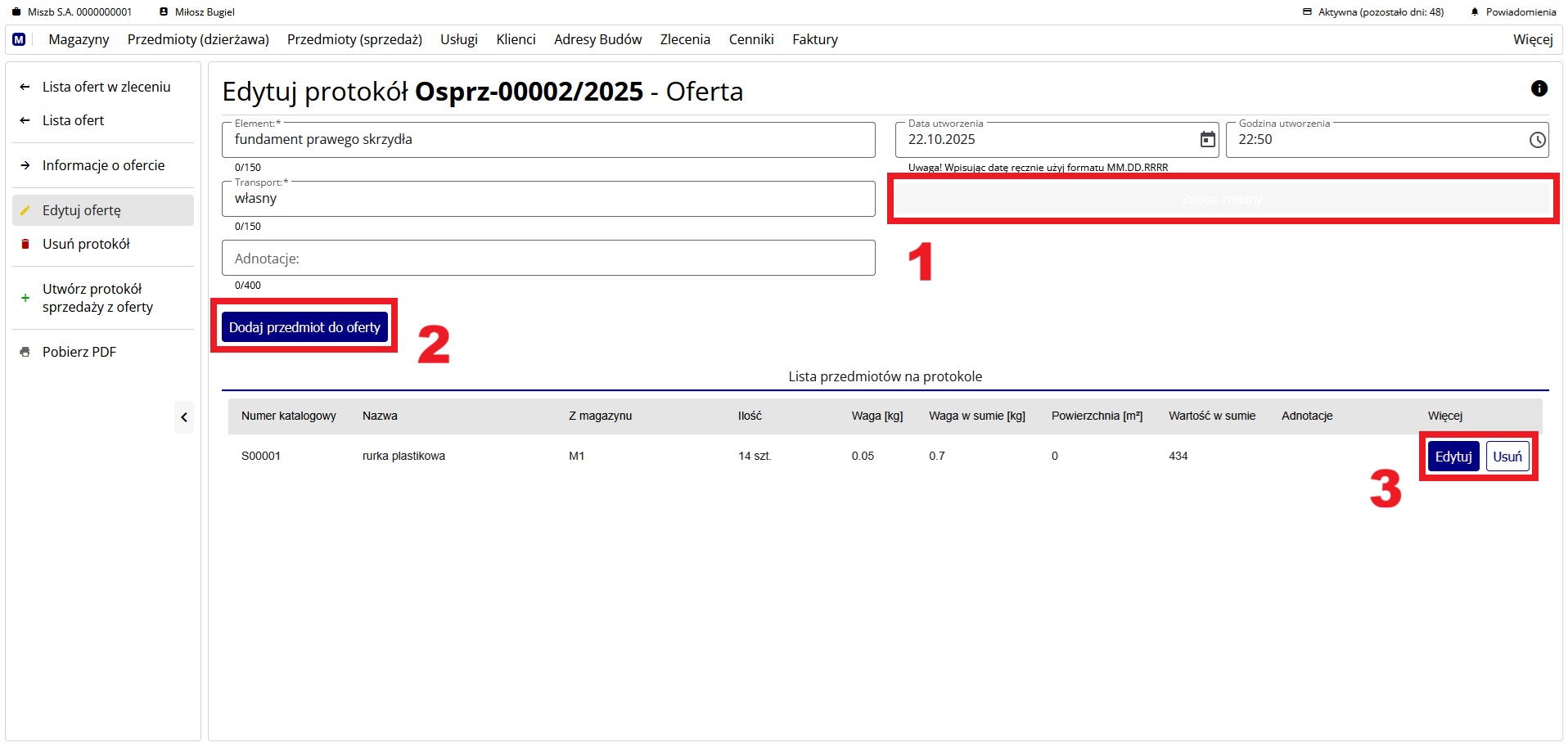
keyboard_arrow_up Strona edycji oferty sprzedaży
Instrukcja:
Strona oprogramowania dla wypożyczalni umożliwiająca edycję oferty sprzedaży zawiera pola edycji elementu (obiekt, z którym związany jest zestaw na ofercie), transportu (jedynie nazwa orientacyjna - konkretną usługę można dołączyć do utworzonego później protokołu, aby jej wartość została dodana do faktury), adnotacji (opcjonalnie), daty i godziny oferty, roku i numeru w roku (w numerze dokumentu, np. Osprz-00003/2026 to numer 3 w roku 2026), stanu oferty (więcej o stanie oferty znajdziesz poniżej).
- Przycisk "Zapisz zmiany" - Po modyfikacji któregokolwiek z pól edycji oferty, przycisk podświetli się i będzie możliwy do kliknięcia (aktywny)
- Przycisk "Dodaj przedmiot do oferty" - Kliknięcie powoduje otworzenie okna z listą przedmiotów na sprzedaż wprowadzonych do asortymentu firmy. Nie ma znaczenia dostępna ilość w magazynach w dniu i godzinie oferty - dopiero przy przekształcaniu oferty w protokół sprzedaży sprawdzane są stany magazynowe każdego z przedmiotów na ofercie i w przypadku braków, wyświetlana jest informacja ile brakuje konkretnych przedmiotów.
- Przyciski "Edytuj" i "Usuń" w rzędzie listy przedmiotów - umożliwiają modyfikację (ilości oraz adnotacji) i usunięcie przedmiotu na ofercie
Utworzenie protokołu sprzedaży na podstawie oferty
Po przygotowaniu oferty (dodaniu przedmiotów, uzupełnieniu pól "Element" i "Transport") można przekształcić ją w nowy dokument - protokół sprzedaży. Aby to zrobić należy w lewym panelu kliknąć przycisk "Utwórz protokół sprzedaży z oferty", a następnie potwierdzić operację. Spowoduje to utworzenie NOWEGO dokumentu - protokołu sprzedaży w stanie "Wersja robocza" i automatyczne przeniesienie na jego stronę edycji.
Dodawanie przedmiotu do oferty sprzedaży:
Po kliknięciu przycisku "Dodaj przedmiot do oferty" podczas edycji oferty sprzedaży zostanie otworzone okno z listą przedmiotów na sprzedaż dodanych do asortymentu (obraz nr 1). Następnie należy kliknąć przycisk "Wybierz magazyn" przy wybranym przedmiocie i zostanie wyświetlona lista magazynów, w których znajduje się ten przedmiot (musi on być przypisany przynajmniej do 1 magazynu) (obraz nr 2). Aby dodać konkretną ilość do oferty należy kliknąć przycisk "Dodaj", podać ilość i zatwierdzić przyciskiem "Potwierdź". Zostanie wyświetlony komunikat o pomyślnej operacji dodania przedmiotu. W celu dodania następnych pozycji do oferty można wrócić do listy wszystkich przedmiotów za pomocą przycisku "Powrót do wyboru przedmiotu".
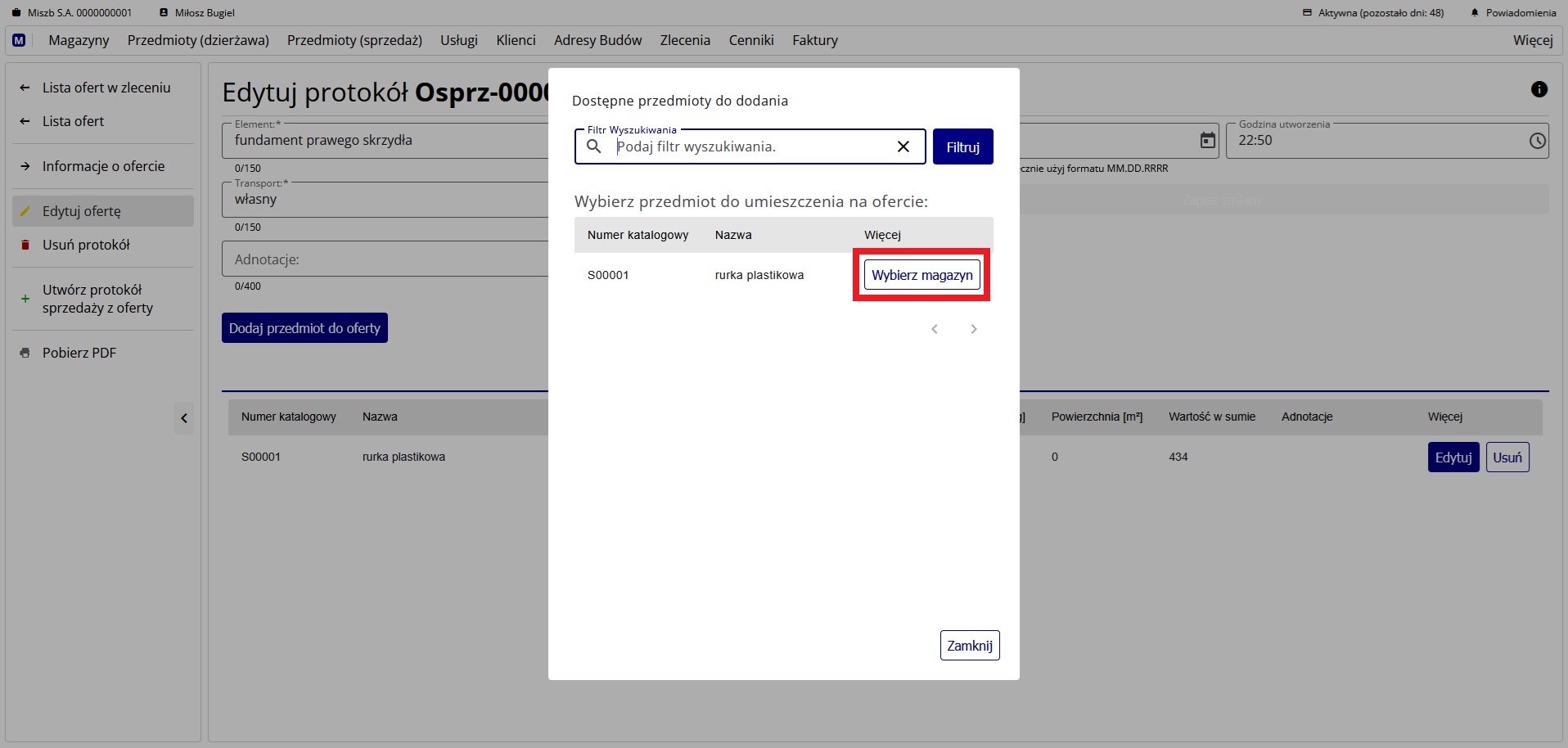
keyboard_arrow_up Okno z listą przedmiotów dostępnych do dodania do oferty sprzedaży
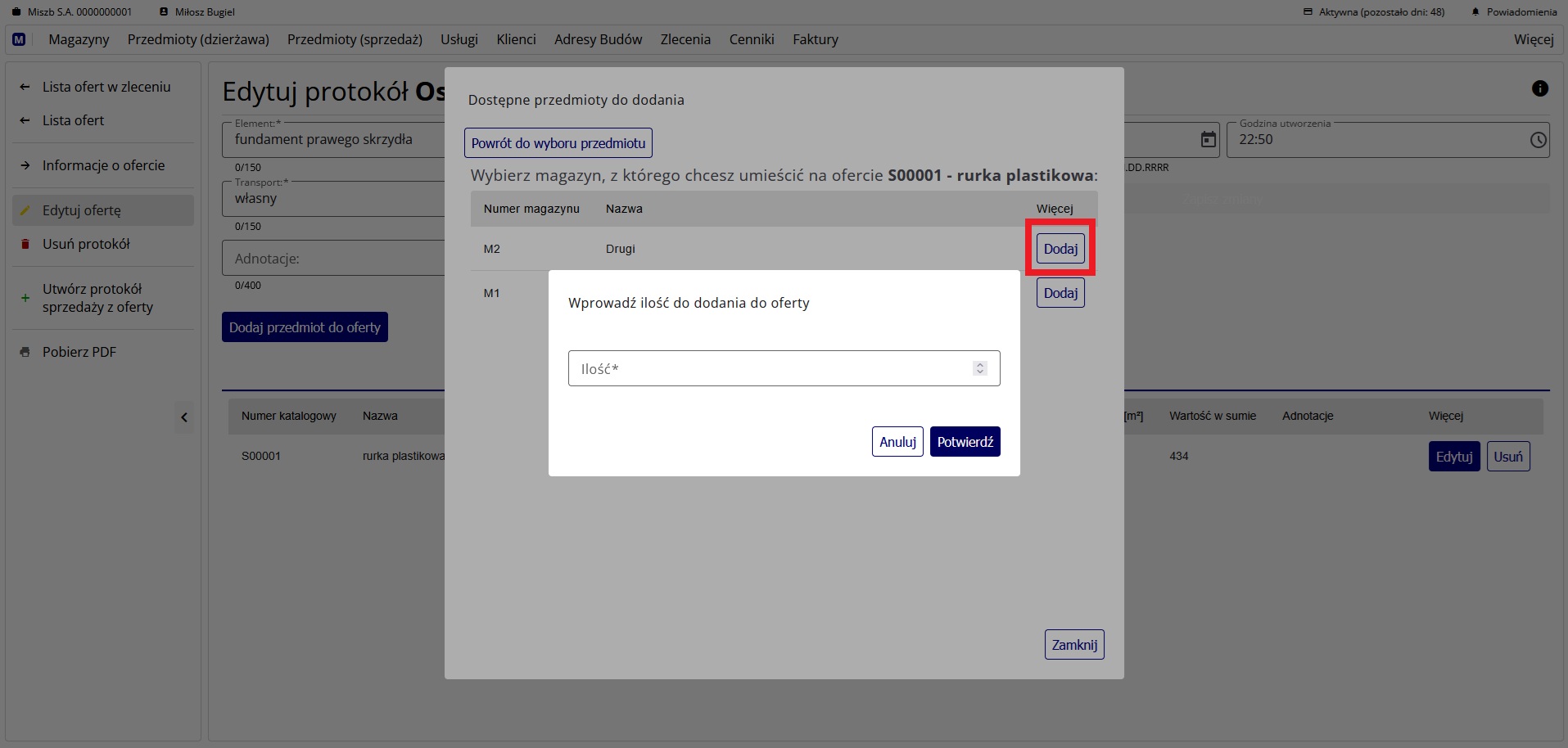
keyboard_arrow_up Wprowadzanie ilości przedmiotu do dodania do oferty sprzedaży
Usuwanie oferty sprzedaży
Przycisk "Usuń protokół" widoczny w menu po lewej stronie umożliwia usunięcie oferty sprzedaży.
Zobacz jak dodawać nowe przedmioty na sprzedaż w tym poradniku
Pobieranie oferty dzierżawy i sprzedaży w formie PDF
Przycisk "Pobierz PDF" widoczny w menu po lewej stronie otwiera okno z przełącznikiem "Wydrukuj ponownie", który należy kliknąć "włączyć", jeżeli wprowadzono jakiekolwiek zmiany od ostatniego wydruku (np.: zmiana ilości danego przedmiotu, daty, czy godziny oferty) lub chcemy automatycznie podpisać drukowaną ofertę imieniem i nazwiskiem aktualnie zalogowanego konta (po "włączeniu" przełącznika "Wydrukuj ponownie" pojawia się przełącznik "Podpisz automatycznie", który to umożliwia). Program Managemate rozpocznie pobieranie dokumentu po kliknięciu przycisku "Pobierz".
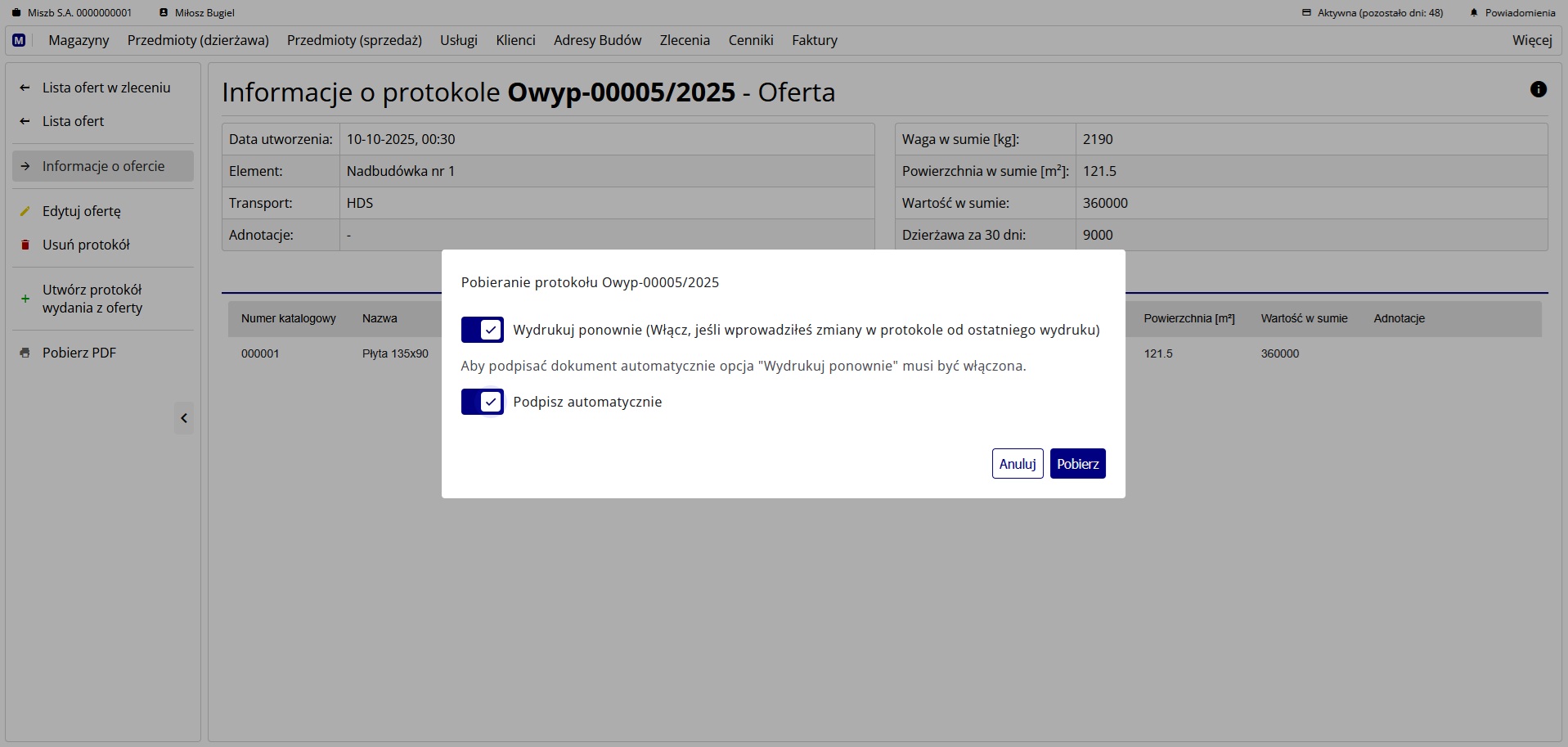
keyboard_arrow_up Potwierdzenie wydruku dokumentu oferty w formie PDF
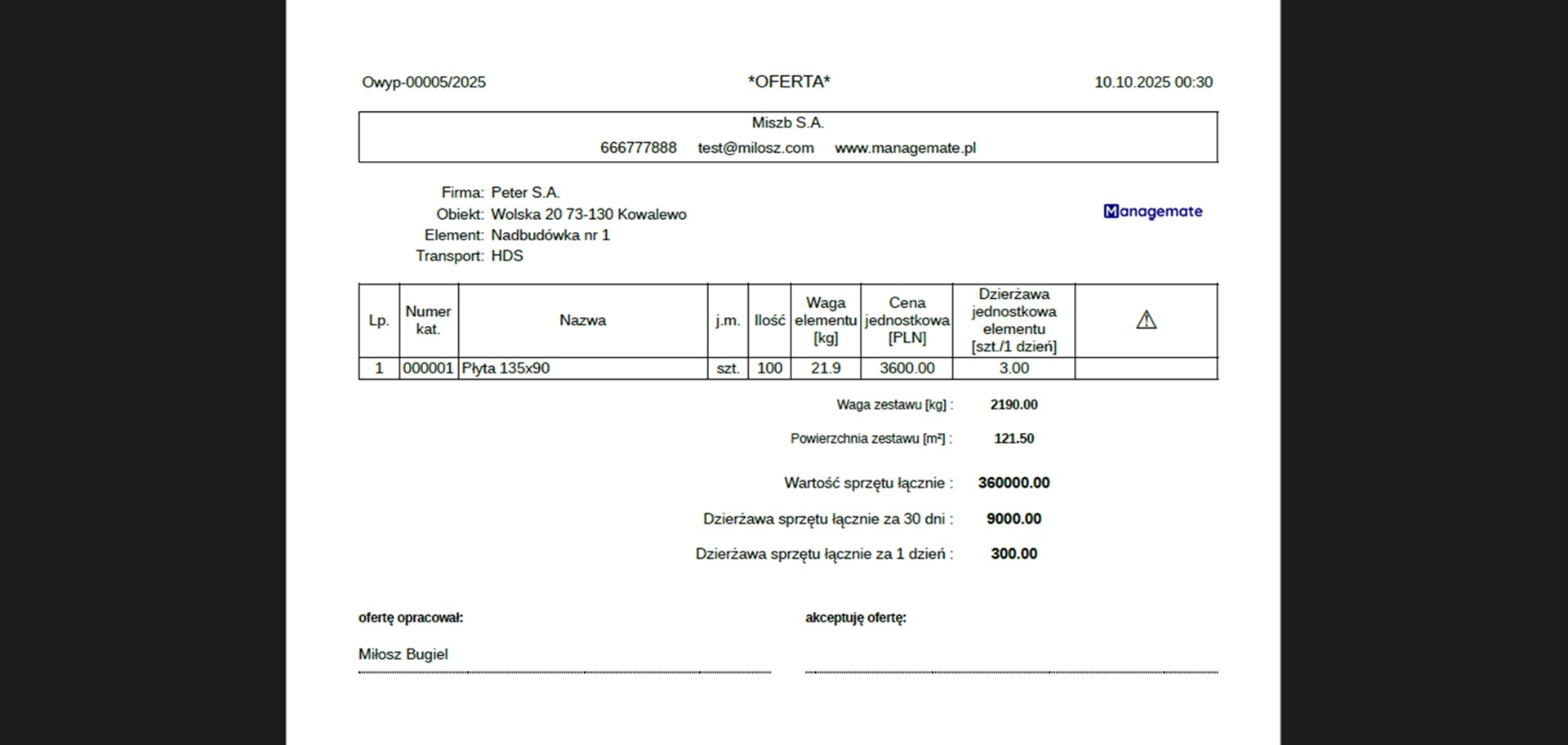
keyboard_arrow_up Dokument PDF oferty dzierżawy